
CÓMO
Editar registros de ArcGIS Survey123 de forma anónima en ArcGIS Experience Builder
Descripción
En el sitio web de ArcGIS Survey123, los propietarios de encuestas y los colaboradores con ciertos privilegios pueden ver y edutar los resultados de las respuestas enviadas de la encuesta en la pestaña Datos. Consulte ArcGIS Survey123: Ver todos los datos para obtener más información. Sin embargo, los usuarios anónimos (sin haber iniciado sesión) pueden editar los registros de encuestas en las aplicaciones web de ArcGIS Experience Builder, lo que proporciona a los usuarios sin cuentas de ArcGIS Online acceso para editar registros de encuestas con el fin de mantener la precisión de los datos.
En este artículo se proporcionan tres métodos para editar registros de ArcGIS Survey123 de forma anónima en ArcGIS Experience Builder.
Solución o solución alternativa
Editar los registros de forma anónima en ArcGIS Experience Builder con el widget Encuesta
- Configure la capa de entidades de la encuesta para la edición pública.
- Inicie sesión en ArcGIS Online.
- Vaya a la capa de entidades de la encuesta y establezca el nivel de uso compartido en Todos (público). Consulte ArcGIS Online: Compartir elementos con todos para obtener más información.
- Habilite la edición en la capa de entidades de la encuesta y configure los siguientes ajustes.
- En ¿Qué tipo de edición se permite?, seleccione Agregar y Actualizar.
- En ¿Qué entidades pueden ver los editores?, seleccione Los editores pueden ver todas las entidades.
- En ¿Qué entidades pueden editar los editores?, seleccione Los editores pueden editar todas las entidades.
- En ¿Qué acceso tienen los editores anónimos (los que no han iniciado sesión)?, seleccione Igual que los editores que han iniciado sesión.
- Haga clic en Guardar.
- Configure la encuesta para la edición pública.
- Inicie sesión en el sitio web de ArcGIS Survey123 y abra el formulario de encuesta.
- Haga clic en Colaborar > Compartir encuesta.
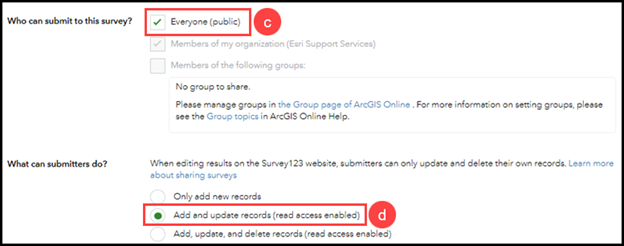
- En Quién puede enviar a esta encuesta, seleccione Todos (público).
- En ¿Qué pueden hacer los remitentes?, seleccione Agregar y actualizar registros (acceso de lectura habilitado) y haga clic en Guardar.
- Abra la aplicación web en ArcGIS Experience Builder.
- Agregue el widget Mapa, Lista, Información de entidad o Tabla a la aplicación web y seleccione la capa de entidades de la encuesta de ArcGIS Online como fuente de datos del widget. En este ejemplo, se agrega el widget Mapa.
- Agregue el widget Encuesta con el modo 'Editar un registro existente'.
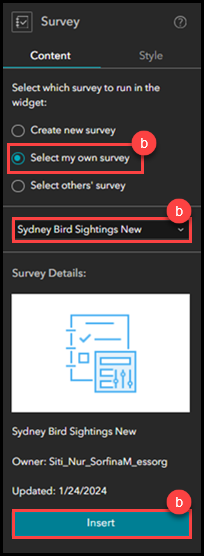
- Agregue el widget Encuesta a la aplicación web.
- En la pestaña Contenido del widget Encuesta, seleccione la encuesta existente y haga clic en Insertar.
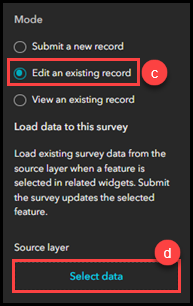
- En Modo, haga clic en Editar un registro existente.
- En Capa de origen, haga clic en Seleccionar datos y seleccione la capa de entidades asociada en el mapa web.
Note:
The “Editing is not possible because the globalId parameter was not provided” message is displayed in the Survey widget on the canvas. This is expected behavior as no record is selected yet. The message is removed once a record is selected in the published web app.
- Guarde, obtenga una vista previa y publique la aplicación web.
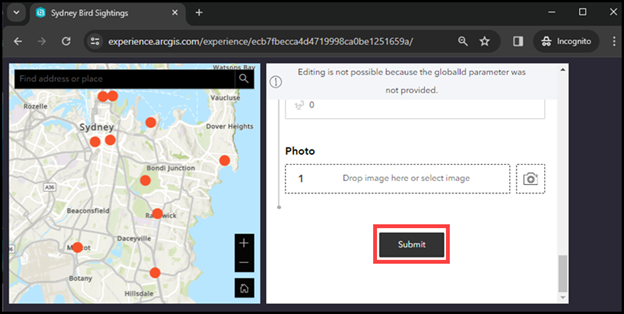
- Abra la aplicación web publicada como usuario anónimo y haga clic en un registro del widget del paso 4. El registro seleccionado se muestra en el widget Encuesta.
- Edite el registro seleccionado en el widget Encuesta y haga clic en Enviar.
Editar los registros de forma anónima en ArcGIS Experience Builder mediante el widget Editar
- Configure la capa de entidades de la encuesta para la edición pública.
- Inicie sesión en ArcGIS Online.
- Vaya a la capa de entidades de la encuesta y establezca el nivel de uso compartido en Todos (público). Consulte ArcGIS Online: Compartir elementos con todos para obtener más información.
- Habilite la edición en la capa de entidades de la encuesta y configure los siguientes ajustes.
- En ¿Qué tipo de edición se permite?, seleccione Agregar y Actualizar.
- En ¿Qué entidades pueden ver los editores?, seleccione Los editores pueden ver todas las entidades.
- En ¿Qué entidades pueden editar los editores?, seleccione Los editores pueden editar todas las entidades.
- En ¿Qué acceso tienen los editores anónimos (los que no han iniciado sesión)?, seleccione Igual que los editores que han iniciado sesión.
- Haga clic en Guardar.
- Abra la aplicación web en ArcGIS Experience Builder.
- Agregue el widget Mapa, Lista, Información de entidad o Tabla a la aplicación web y seleccione la capa de entidades de la encuesta de ArcGIS Online como fuente de datos del widget. En este ejemplo, se agrega el widget Mapa.
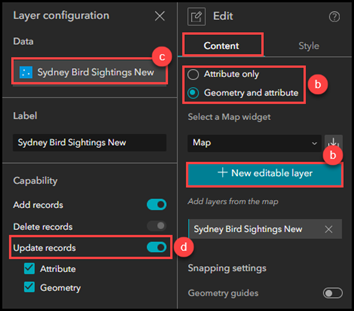
- Agregue el widget Editar con la capacidad 'Actualizar registros'.
- Agregue el widget Editar a la aplicación web.
- En la pestaña Contenido del widget Editar, seleccione Solo atributo o Geometría y atributo y haga clic en Nueva capa editable.
- En el panel Configuración de capas, haga clic en Seleccionar datos y seleccione la capa de entidades de la encuesta. En este ejemplo, se selecciona la capa de entidades Sydney Bird Sightings New.
- En Capacidad, active Actualizar registros.
- Guarde, obtenga una vista previa y publique la aplicación web.
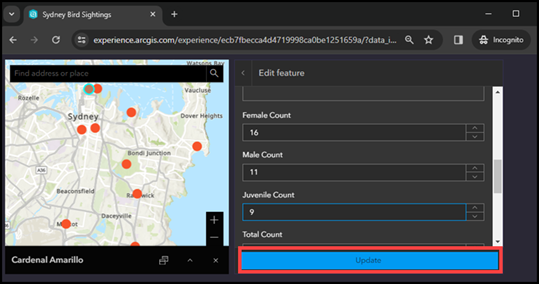
- Abra la aplicación web publicada como usuario anónimo y haga clic en un registro del widget del paso 3. El registro seleccionado se muestra en el widget Editar.
- En el widget Editar, edite el registro seleccionado y haga clic en Actualizar.
Editar los registros de forma anónima en ArcGIS Experience Builder mediante el widget Incrustar
- Configure la capa de entidades de la encuesta para la edición pública.
- Inicie sesión en ArcGIS Online.
- Vaya a la capa de entidades de la encuesta y establezca el nivel de uso compartido en Todos (público). Consulte ArcGIS Online: Compartir elementos con todos para obtener más información.
- Habilite la edición en la capa de entidades de la encuesta y configure los siguientes ajustes.
- En ¿Qué tipo de edición se permite?, seleccione Agregar y Actualizar.
- En ¿Qué entidades pueden ver los editores?, seleccione Los editores pueden ver todas las entidades.
- En ¿Qué entidades pueden editar los editores?, seleccione Los editores pueden editar todas las entidades.
- En ¿Qué acceso tienen los editores anónimos (los que no han iniciado sesión)?, seleccione Igual que los editores que han iniciado sesión.
- Haga clic en Guardar.
- Cree un mapa web con la capa de entidades de la encuesta y habilite las ventanas emergentes. Consulte ArcGIS Online: Introducción a la creación de mapas (Map Viewer) para obtener más información.
- Establezca el nivel de uso compartido del mapa web en Todos (público) y copie la URL.
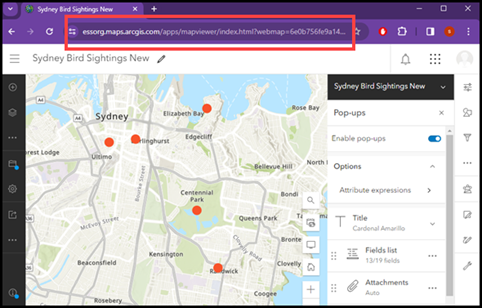
- Abra la aplicación web en ArcGIS Experience Builder.
- Inserte el mapa web del paso 2 en la aplicación web.
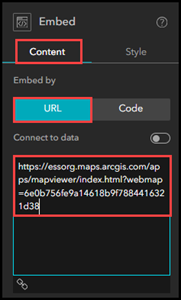
- Agregue el widget Incrustar a la aplicación web.
- En la pestaña Contenido del widget Integrar, seleccione la opción URL para el parámetro Incrustar por y pegue la URL copiada en el cuadro de texto.
- Guarde, obtenga una vista previa y publique la aplicación web.
- Abra la aplicación web publicada como usuario anónimo y haga clic en una entidad del mapa web incrustado.
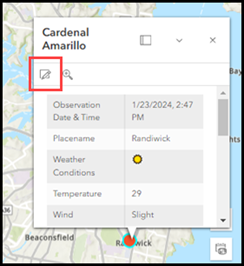
- En la ventana emergente de la entidad seleccionada, haga clic en Editar
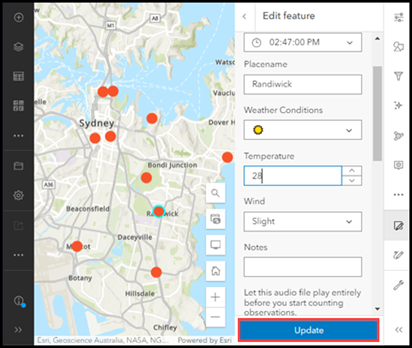
 . Se muestra el panel Editar entidad .
- Realice modificaciones en la entidad seleccionada y haga clic en Actualizar.
Id. de artículo: 000028709
Obtenga soporte con IA
Resuelva su problema rápidamente con el chatbot de inteligencia artificial de soporte de Esri.


Información relacionada
Descubrir más sobre este tema

Search for related information

Find training related to this topic

Explore ideas and give feedback
Obtener ayuda de expertos en ArcGIS
Empieza a chatear ahora