
CÓMO
Eliminar registros de ArcGIS Survey123 en ArcGIS Experience Builder
Descripción
En el sitio web de ArcGIS Survey123, los propietarios de encuestas y los colaboradores con ciertos privilegios pueden ver y eliminar los resultados de las respuestas enviadas de la encuesta en la pestaña Datos. Consulte ArcGIS Survey123: Ver todos los datos para obtener más información. Sin embargo, los registros de encuestas también se pueden eliminar en las aplicaciones web de ArcGIS Experience Builder; esto constituye un método alternativo para acceder a los registros de encuestas y eliminarlos con el fin de eliminar registros innecesarios o incorrectos para garantizar la precisión de los datos.
En este artículo se proporcionan dos métodos para eliminar registros de ArcGIS Survey123 en ArcGIS Experience Builder.
Solución o solución alternativa
Note:
In ArcGIS Online, enable the editing and delete options for the ‘What kind of editing is allowed?’ setting on the survey’s feature layer. Refer to ArcGIS Online: Manage hosted feature layer editing for more information.
Eliminar registros de ArcGIS Survey123 en ArcGIS Experience Builder mediante el widget Editar
- Abra la aplicación web en ArcGIS Experience Builder.
- Agregue el widget Mapa, Lista, Información de entidad o Tabla a la aplicación web y seleccione la capa de entidades de la encuesta de ArcGIS Online como fuente de datos del widget. En este ejemplo, se agrega el widget Tabla y se selecciona la capa de entidades "Sydney Bird Sightings" como fuente de datos.
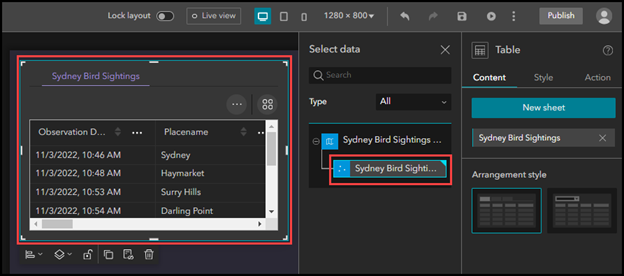
- Agregue el widget Editar con el modo "Solo atributo" y seleccione la capa de entidades de la encuesta como fuente de datos del widget.
- Agregue el widget Editar a la aplicación web.
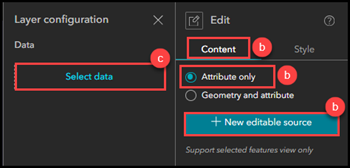
- En la pestaña Contenido del widget Editar, seleccione Solo atributo y haga clic en Nueva fuente editable.
- En el panel Configuración de capas, haga clic en Seleccionar datos y seleccione la capa de entidades de la encuesta. En este ejemplo, se selecciona la capa de entidades Sydney Bird Sightings.
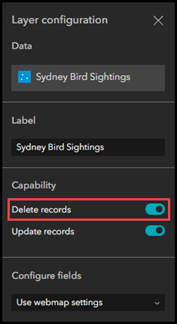
- En Capacidad, active Eliminar registros.
- Guarde, obtenga una vista previa y publique la aplicación web.
- Abra la aplicación web publicada. Al hacer clic en un registro en el widget del paso 2, el registro seleccionado se mostrará en el widget Editar.
- En el widget Editar, haga clic en Eliminar para eliminar el registro seleccionado.
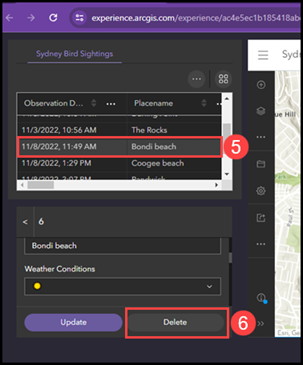
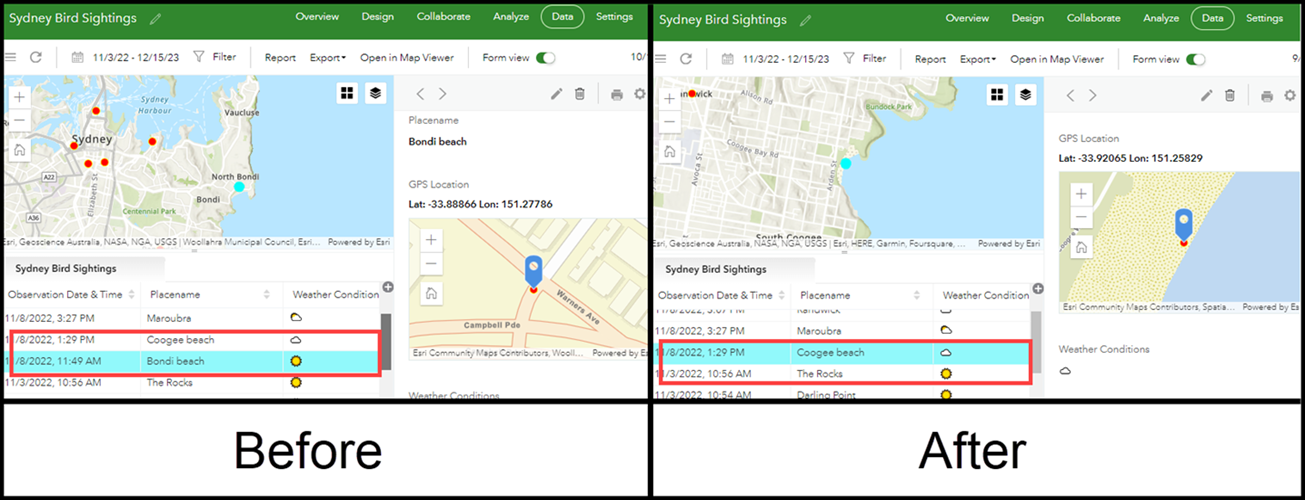
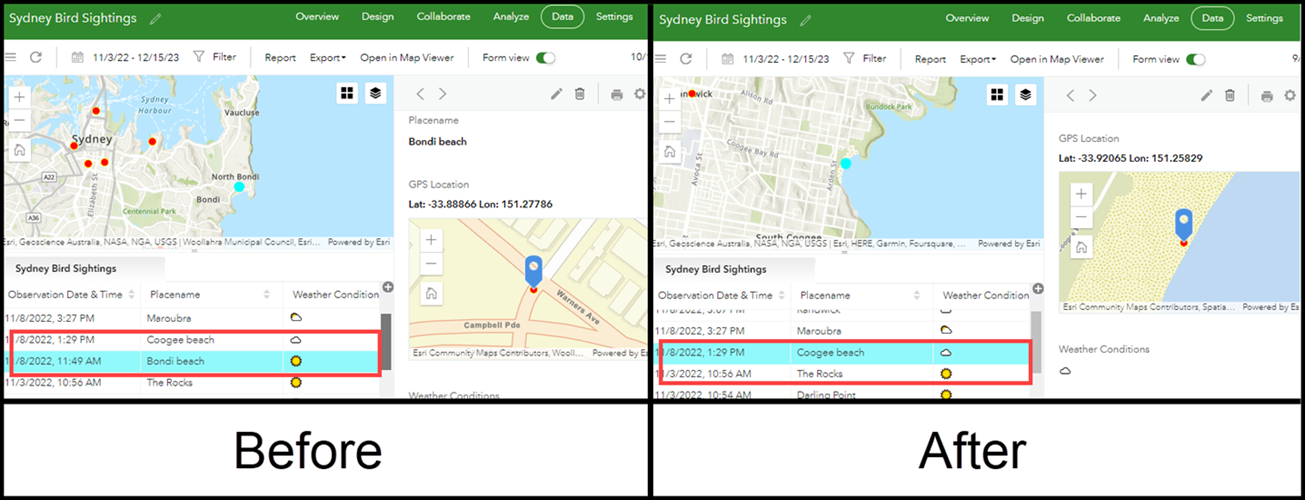
La siguiente imagen muestra que el registro eliminado en la aplicación web ArcGIS Experience Builder también se elimina en la pestaña Datos del sitio web de ArcGIS Survey123.
Eliminar registros de ArcGIS Survey123 en ArcGIS Experience Builder mediante el widget Integrar
- Inicie sesión en ArcGIS Online.
- Cree un mapa web con la capa de entidades de la encuesta y habilite las ventanas emergentes. Consulte ArcGIS Online: Introducción a la creación de mapas (Map Viewer) y ArcGIS Online: Configurar elementos emergentes (Map Viewer) para obtener más información.
- Guarde el mapa web y copie la URL.
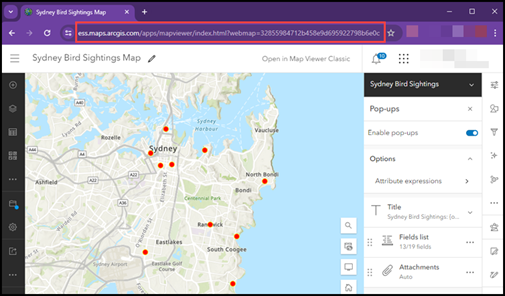
- Abra la aplicación web en ArcGIS Experience Builder.
- Inserte el mapa web del paso 2 en la aplicación web.
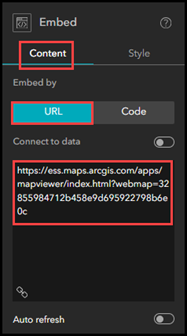
- Agregue el widget Incrustar a la aplicación web.
- En la pestaña Contenido del widget Integrar, seleccione la opción URL para el parámetro Incrustar por y pegue la URL copiada en el cuadro de texto.
- Guarde, obtenga una vista previa y publique la aplicación web.
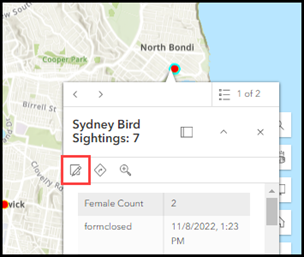
- Abra la aplicación web publicada y haga clic en una entidad del mapa web incrustado.
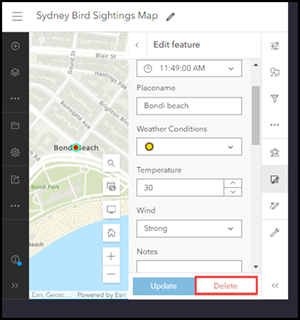
- En la ventana emergente de la entidad seleccionada, haga clic en el icono Editar
 . Se muestra el panel Editar entidad.
- Haga clic en Eliminar para eliminar la entidad seleccionada.
La siguiente imagen muestra que el registro eliminado en la aplicación web ArcGIS Experience Builder también se elimina en la pestaña Datos del sitio web de ArcGIS Survey123.
Id. de artículo: 000031663
Obtenga soporte con IA
Resuelva su problema rápidamente con el chatbot de inteligencia artificial de soporte de Esri.


Información relacionada
Descubrir más sobre este tema

Search for related information

Find training related to this topic

Explore ideas and give feedback
Obtener ayuda de expertos en ArcGIS
Empieza a chatear ahora