
CÓMO
Autorizar un archivo de licencia segura de Esri de uso concurrente para extensiones de ArcGIS Pro
Descripción
El propósito del ESLF (archivo de licencia segura de Esri) de uso concurrente para extensiones de ArcGIS Pro es proporcionar a las organizaciones un modelo de licenciamiento flexible para administrar el acceso a las extensiones de ArcGIS Pro. Con este enfoque de licenciamiento, las organizaciones pueden administrar y distribuir de forma centralizada las licencias de las extensiones de ArcGIS Pro desde un servidor de licencias.
En este artículo se proporciona el flujo de trabajo para autorizar el ESLF de uso concurrente para extensiones de ArcGIS Pro.
Solución o solución alternativa
Note:
The MAC address of the machine is required for the following workflow. Refer to License Manager Guide: Creating a license file in My Esri for Enterprise portal 10.7 and later to obtain the MAC Address for the machine.
- Inicie sesión en My Esri.
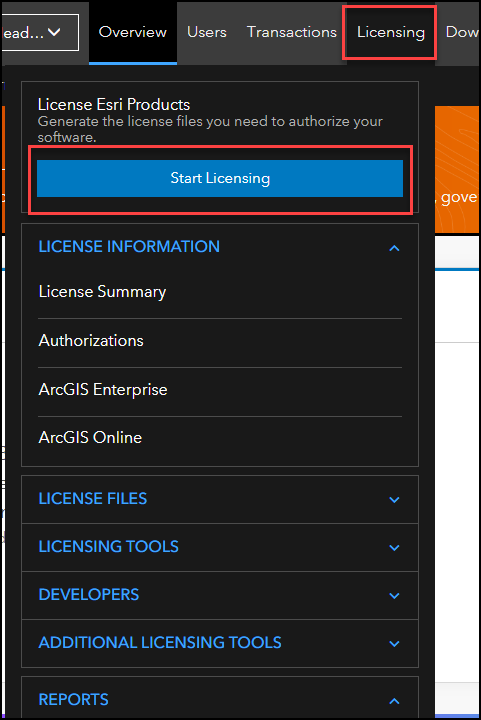
- En la parte superior de la página, haga clic en Licencias y seleccione Iniciar licencia.
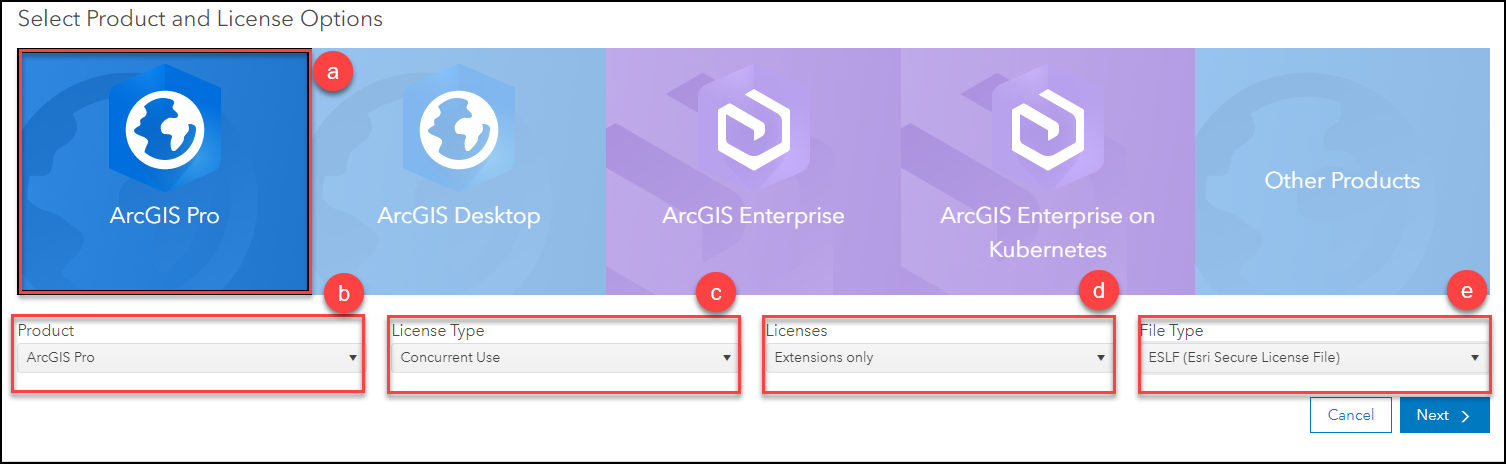
- En la página Productos de Esri con licencia, especifique las siguientes selecciones:
- Seleccione ArcGIS Pro.
- En Producto, seleccione ArcGIS Pro en la lista desplegable.
- En Tipo de licencia, seleccione Uso concurrente en la lista desplegable.
- En Licencias, seleccione Solo extensiones en la lista desplegable.
- En Tipo de archivo, seleccione ESLF (archivo de licencia segura de Esri) en la lista desplegable.
- Haga clic en Siguiente.
- Vaya a la extensión con licencia deseada, especifique la cantidad de licencias necesarias y haga clic en Siguiente. En este ejemplo, se selecciona una licencia de ArcGIS Image Analyst for Pro.

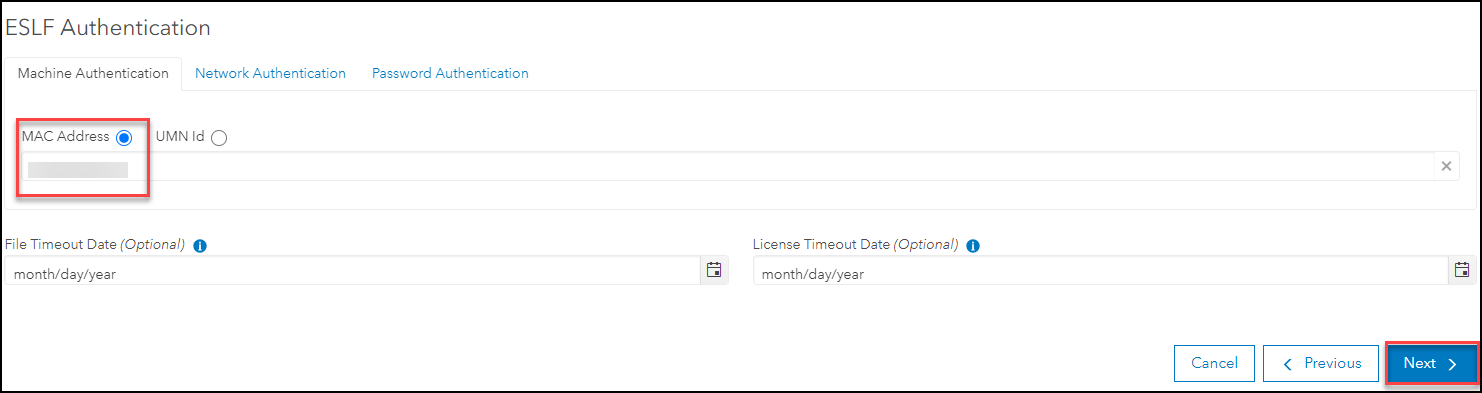
- En la sección Autenticación ESLF, seleccione Dirección MAC e introduzca la dirección MAC del equipo. Haga clic en Siguiente.
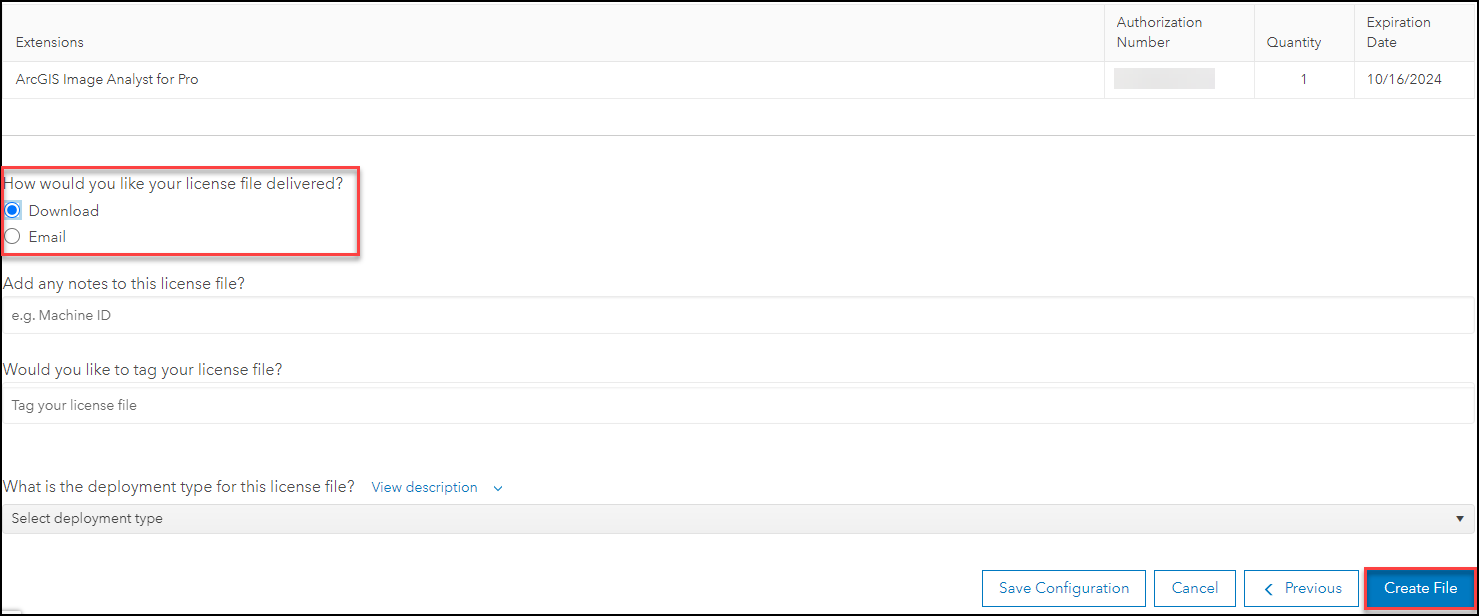
- En la página Revisar, seleccione Descargar en la pregunta ¿Cómo desea que se entregue su archivo de licencia?
- Revise el archivo de licencia, agregue si lo desea notas y etiquetas al archivo de licencia, especifique el tipo de implementación y haga clic en Crear archivo.
- En la ventana Guardar como, cambie el nombre del ESLF si es necesario y haga clic en Guardar.
- Inicie ArcGIS License Server Administrator y haga clic en Autorización.
- En el menú desplegable, seleccione Pro 1.4-3.2 y haga clic en Autorizar ahora.
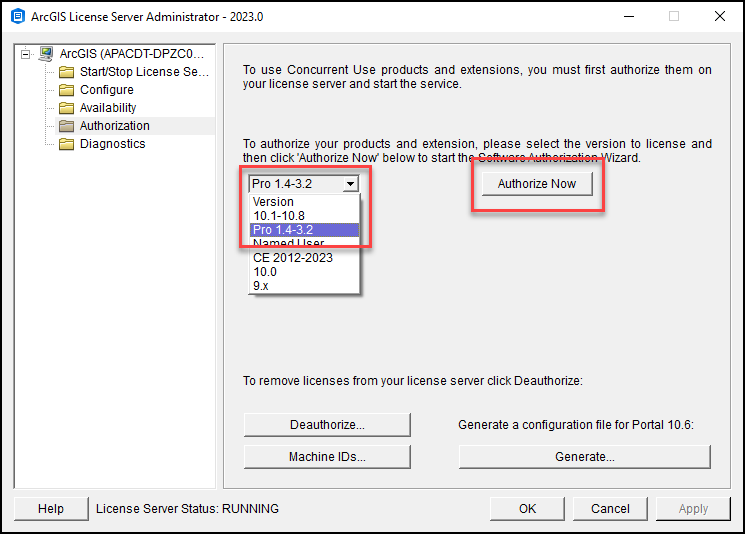
- Lleve a cabo el proceso de autorización. Consulte los pasos 2 a 7 de ArcGIS Pro: Completar la autorización con un archivo de autorización para obtener instrucciones.
- Haga clic en Disponibilidad y compruebe que la licencia aparece correctamente.
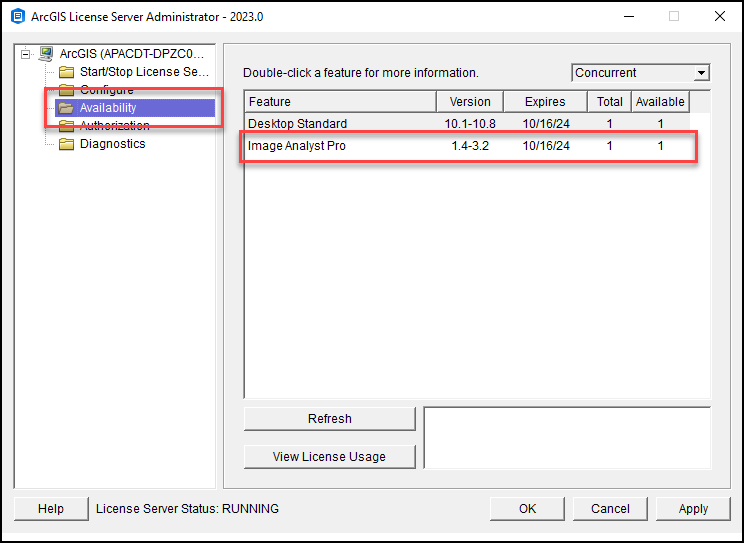
- Inicie ArcGIS Pro y haga clic en Configuración.
- Haga clic en Licencias y haga clic en Configurar las opciones de licencias.
- En la ventana Licencias, busque la licencia autorizada en el paso 12, asegúrese de que la casilla de verificación de la columna Con licencia esté activada y haga clic en Aceptar.
- Reinicie ArcGIS Pro para implementar el cambio de licencia.
Id. de artículo: 000031952
Obtenga soporte con IA
Resuelva su problema rápidamente con el chatbot de inteligencia artificial de soporte de Esri.


Información relacionada
Descubrir más sobre este tema

Search for related information

Find training related to this topic

Explore ideas and give feedback
Obtener ayuda de expertos en ArcGIS
Empieza a chatear ahora