
CÓMO
Aplicar transparencia de capa en una plantilla de informe de ArcGIS Survey123 para ocultar tipos de geometría
Resumen
Los pasos de este artículo describen cómo aplicar la transparencia de capa en una plantilla de informe de ArcGIS Survey123 para ocultar geopuntos, geotrazas y geoformas en una pregunta de mapa correspomndiente a la aplicación web ArcGIS Survey123.
Al incluir un mapa en un informe de encuesta, se utiliza el mapa predeterminado de la encuesta a menos que el usuario especifique un mapa diferente mediante el método "map" en la plantilla de informe. Con cualquiera de las opciones, los registros de la encuesta se visualizan con la simbología predeterminada (un símbolo de chincheta azul) en la parte superior de las capas del mapa. A menudo, los usuarios quieren que sus propios datos estén representados en un mapa en los informes de encuestas para mostrarlos a otras organizaciones y partes interesadas. En tales escenarios, es posible que el usuario desee cambiar la simbología de una capa de encuesta o la configuración de visualización, como la transparencia.
Procedimiento
La simbología y la transparencia de los puntos de la encuesta en un mapa de tipo geopoint, geotrace o geoshape de un informe se pueden controlar mediante el método «drawingInfo» en la plantilla de informe. Este método permite a los usuarios aplicar la información de dibujo de la capa actual de la encuesta o de una capa de entidades diferente mediante la URL de la capa de entidades, lo que proporciona al usuario control sobre la simbología de su capa de la encuesta en los mapas de informe. A continuación se muestran algunos ejemplos de cómo se puede usar drwingInfo en la sintaxis de la plantilla de informe:
- Usar el mapa predeterminado con información de dibujo de una capa de entidades:
- ${geopoint_question| drawingInfo:"currentLayer"}
- Usar un mapa personalizado con información de dibujo de la capa de encuesta:
- ${geopoint_question| drawingInfo:”https://services.arcgis.com/LMjyaBcDR6YFiqk8/ArcGIS/rest/services/FeatureLayerName/FeatureServer/0”}
En el siguiente ejemplo se describe el flujo de trabajo para hacer que la capa de encuesta sea transparente en el mapa de informe.
- Cree una nueva capa alojada con el mismo tipo de geometría y esquema que la capa de entidades alojada de la encuesta.
- Abra la capa en Map Viewer Classic.
- Edite el estilo de la capa y establezca la transparencia en el 100% (o modifique la información de dibujo de la capa como desee).
- Guarde la capa. Como alternativa, puede modificar la información de dibujo de la capa mediante la API REST o cualquier otro método.
- Obtenga la URL de la capa de la página de detalles del elemento de la capa.
- Agregue la dirección URL como parámetro drawingInfo a la sintaxis de la plantilla de informe.
En los ejemplos que figuran a continuación se muestra cómo se puede utilizar este método en una plantilla de informe de Survey123 para controlar la información de dibujo de la capa en un mapa en la sección Resumen de un informe:
Mapa predeterminado / Simbología predeterminada:
${map_question|orderByFields:"objectid DESC"|resultRecordCount:3}
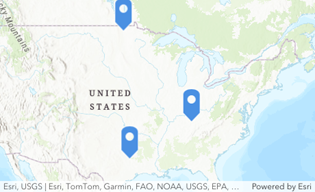
Simbología de capa de encuesta / mapa predeterminado:
${map_question|orderByFields:"objectid DESC"|resultRecordCount:3|drawingInfo:”currentLayer”}
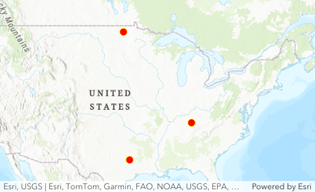
Mapa predeterminado / información de dibujo de una capa de entidades (con 100% de transparencia):
${map_question|orderByFields:"objectid DESC"|resultRecordCount:4|drawingInfo:”https://services.arcgis.com/LMjyaBcDR6YFiqk8/ArcGIS/rest/services/FeatureLayerName/FeatureServer/0”}
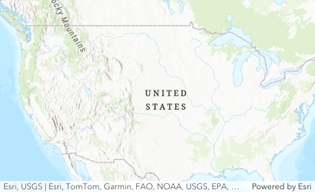
Mapa personalizado / información de dibujo de una capa de entidades:
${map_question|orderByFields:"objectid DESC"|resultRecordCount:3|map:”cbe3627a21914c61b57dc28841cb7970”|drawingInfo:”https://services.arcgis.com/LMjyaBcDR6YFiqk8/ArcGIS/rest/services/FeatureLayerName/FeatureServer/0”}
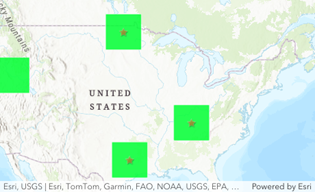
Id. de artículo: 000032459
Obtenga soporte con IA
Resuelva su problema rápidamente con el chatbot de inteligencia artificial de soporte de Esri.


Información relacionada
Descubrir más sobre este tema

Search for related information

Find training related to this topic

Explore ideas and give feedback
Obtener ayuda de expertos en ArcGIS
Empieza a chatear ahora