
CÓMO
Agregar flechas de norte antiguas de Esri en ArcGIS Pro
Resumen
ArcMap y ArcGIS Pro proporcionan varios diseños de flechas de norte para adaptarse a diferentes preferencias y estilos de mapa. Estos diseños van desde flechas de norte simples y tradicionales hasta opciones más elaboradas y estilizadas. En ArcGIS Pro, las flechas de norte de Esri antiguas disponibles en ArcMap no están disponibles en la galería de flechas de norte. Puede ser útil tener flechas de norte de Esri antiguas en ArcGIS Pro para mantener la apariencia visual de los diseños del proyecto.
En este artículo se describen los flujos de trabajo para agregar flechas de norte de Esri antiguas en ArcGIS Pro reemplazando la flecha de norte existente por la fuente Esri North o importando el estilo ArcMap Esri North en ArcGIS Pro.
Procedimiento
Reemplazar la flecha de norte existente con la fuente ESRI North
En este flujo de trabajo, la flecha de norte existente en ArcGIS Pro se reemplaza por la fuente ESRI North en las propiedades del elemento de flecha de norte. Después de seleccionar y aplicar la flecha de norte deseada, se muestra en la vista de diseño.
- Abra el proyecto de ArcGIS Pro.
- En la vista de diseño, en el panel Contenido, haga clic con el botón derecho en Flecha norte y haga clic en Propiedades.
- En el panel Elemento, haga clic en la flecha desplegable situada junto a Flecha norte y seleccione Símbolo de punto.
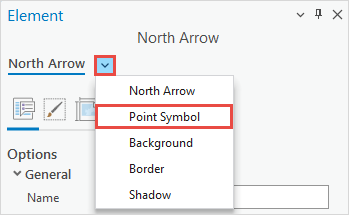
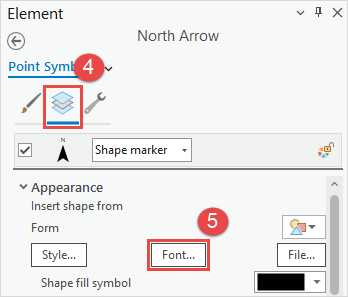
- Haga clic en la pestaña Capas.
- En Apariencia, seleccione Fuente...
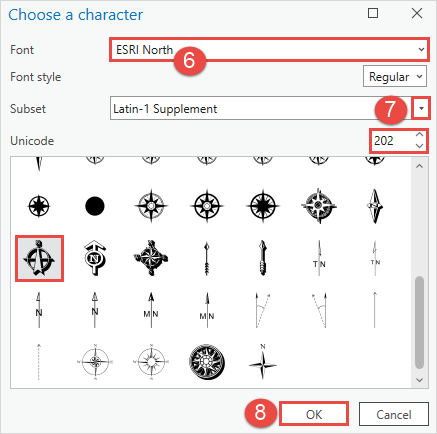
- En el cuadro de diálogo Elegir un carácter, en Fuente, asegúrese de que ESRI Norte esté seleccionado.
- En Subconjunto, haga clic en la flecha desplegable para seleccionar el subconjunto de fuentes. Desplácese por la lista de flechas de norte y seleccione la flecha de norte deseada.
Note:
Alternatively, under the correct Subset, type the Unicode character code into the Unicode text box and press Enter.
- Haga clic en Aceptar.
- En el panel Elemento, haga clic en Aplicar.
Importar el estilo de ArcMap Esri North en ArcGIS Pro
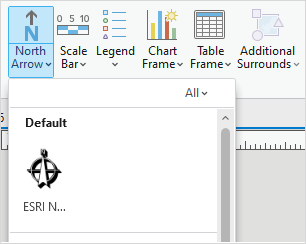
En este flujo de trabajo, el estilo ArcMap Esri North se importa en ArcGIS Pro. Las flechas de norte importadas se encuentran y se pueden seleccionar en la categoría predeterminada en la galería de flechas de norte.
- Cree un nuevo estilo en ArcMap y copie las flechas de norte del estilo de Esri.
- Abra ArcMap.
- Cree un nuevo estilo en el Administrador de estilos.
- En el cuadro de diálogo Administrador de estilos, expanda ESRI.style y haga clic en Flechas de norte.
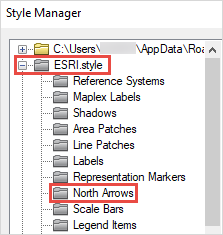
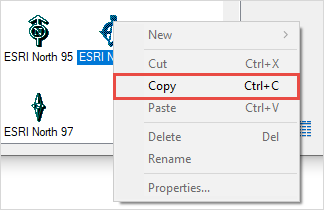
- Desplácese por la lista y haga clic con el botón derecho en la flecha norte de la selección. Haga clic en Copiar.
Note:
Multiple north arrows can be selected and copied from the selection.
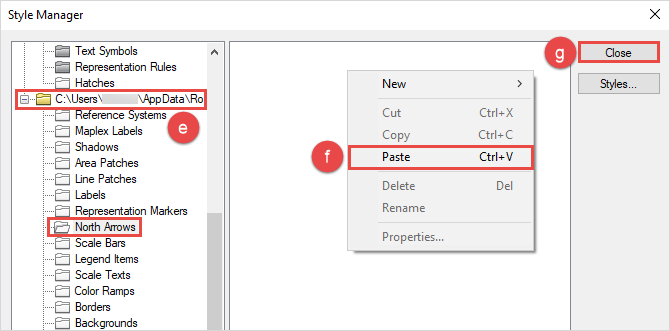
- En el cuadro de diálogo Administrador de estilos, expanda el nuevo archivo de estilo y haga clic en Flechas de norte.
- Haga clic con el botón derecho en el panel vacío del cuadro de diálogo Administrador de estilos y haga clic en Pegar.
- Haga clic en Cerrar para cerrar el cuadro de diálogo Administrador de estilos.
- Cierre la ventana de ArcMap.
- En ArcGIS Pro, importe las flechas de norte.
- Abra el proyecto de ArcGIS Pro.
- Consulte ArcGIS Pro: Agregar estilos a un proyecto para agregar las flechas al proyecto actual. Para agregar las flechas de forma permanente para todos los proyectos, consulte Cómo: Agregar estilos personalizados a todos los nuevos proyectos de ArcGIS Pro.
La siguiente imagen muestra la antigua flecha de norte de Esri agregada a la galería de flechas de norte de ArcGIS Pro.
Id. de artículo: 000032182
Obtenga soporte con IA
Resuelva su problema rápidamente con el chatbot de inteligencia artificial de soporte de Esri.


Información relacionada
Descubrir más sobre este tema

Search for related information

Find training related to this topic

Explore ideas and give feedback
Obtener ayuda de expertos en ArcGIS
Empieza a chatear ahora