
ERROR
Portal para for ArcGIS: La URL proporcionada no es correcta
Mensaje de error
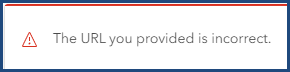
Al agregar una URL de servicio externo a Map Viewer de Portal for ArcGIS, se devuelve el siguiente mensaje de error:
Error:
The URL you provided is incorrect.
Causa
- Se proporciona una URL incorrecta.
- La URL del servicio de elementos se obtiene de una versión obsoleta de ArcGIS Server.
- El descifrado SSL está configurado con fines de seguridad. Al acceder a URL de servicios externos, el sistema de seguridad intercepta la solicitud y reemplaza el certificado por uno interno. Dado que el certificado es interno, el software de Esri no lo tiene en su almacén de confianza, por lo que no es fiable.
- El error se devuelve debido al BUG-000158980, que afecta a la versión 11.1 y anteriores de ArcGIS Enterprise.
Solución o solución alternativa
Proporcionar la URL correcta
Proporciona la URL de servicio correcta en el cuadro de URL. Consulte Portal for ArcGIS: Agregar un servicio o documento desde una URL para obtener más información.
Volver a publicar el servicio a la última versión de ArcGIS Server
Para agregar el elemento en Portal for ArcGIS Map Viewer, vuelva a publicar el servicio en la última versión de ArcGIS Server.
- Actualice ArcGIS Server. Consulte ArcGIS Enterprise: Actualizar ArcGIS Server para obtener instrucciones.
- Publique el servicio en la versión actualizada de ArcGIS Server. Consulte ArcGIS Server: Publicar servicios con Server Manager o ArcGIS Server: Publicación de servicios en ArcGIS Pro para obtener instrucciones y más información.
Exportar los certificados internos e importarlos al Directorio del administrador del portal
Exporte los certificados internos, que incluyen los certificados raíz e intermedios, e impórtelos al Directorio del administrador del portal.
- Abra la URL del servicio en un navegador web.
- Exporte los certificados raíz e intermedios de la Autoridad Certificadora (CA) interna.
- A la izquierda de la dirección URL, haga clic en el icono Ver información del sitio y seleccione La conexión es segura. Se abre la ventana emergente La conexión es segura.
- Haga clic en el icono Mostrar certificado (emitido por <nombre de la autoridad certificadora>).
- En la ventana Visor de certificados: <nombre del sitio web>, haga clic en la pestaña Detalles.
- En Jerarquía de certificados, seleccione el certificado raíz, situado en la parte superior de la jerarquía de certificados, y haga clic en Exportar....
- En la ventana Guardar como, haga clic en Guardar.
- Repita los pasos 2a a 2e para exportar los certificados intermedios. Para el Paso 2d, seleccione los certificados intermedios.
- Importe el certificado al Directorio del administrador del portal. Para obtener instrucciones, consulte la sección Importar el certificado al portal principal en Cómo: Importar un certificado SSL a un entorno de alta disponibilidad.
Instalar el parche de visualización de la aplicación Portal for ArcGIS
Para instalar el parche de visualización de aplicaciones Portal for ArcGIS, consulte Parches y actualizaciones: Parche de visualización de aplicaciones ArcGIS.
Note:
The bug is first addressed through the Portal for ArcGIS 11.1 Sharing Patch, which is now obsolete and replaced by the Portal for ArcGIS Application Display Patch.
Id. de artículo: 000032641
Obtenga soporte con IA
Resuelva su problema rápidamente con el chatbot de inteligencia artificial de soporte de Esri.


Información relacionada
Descubrir más sobre este tema

Search for related information

Find training related to this topic

Explore ideas and give feedback
Obtener ayuda de expertos en ArcGIS
Empieza a chatear ahora