
CÓMO
<layername>no se puede agregar. Falta el nodo raíz del servicio de escena
Descripción
La publicación de una escena web en Portal for ArcGIS falla y devuelve el siguiente error:
Error:
<layername> cannot be added. Scene service is missing root node
Causa
Este problema se debe a una de las siguientes causas:
La configuración de seguridad de Windows Server 2012 R2 impide el almacenamiento en caché de la escena web. Cuando ArcGIS Datastore se aloja en un entorno que utiliza Windows Server 2012 R2 como sistema operativo, las cookies están deshabilitadas de forma predeterminada.
Además, la configuración de ArcGIS Datastore como data store de caché de teselas utiliza la base de datos CouchDB en el back-end. La base de datos crea un nodo que alimenta la escena web y CouchDB usa cookies para la autenticación, por lo que la caché de escena no se crea.
- SSL 3.0 está deshabilitado de forma predeterminada en Windows Server 2016. La publicación de capas de escena alojadas requiere SSL 3.0.
Solución o solución alternativa
En función de la causa, utilice una de las siguientes soluciones:
Para Windows Server 2012 R2
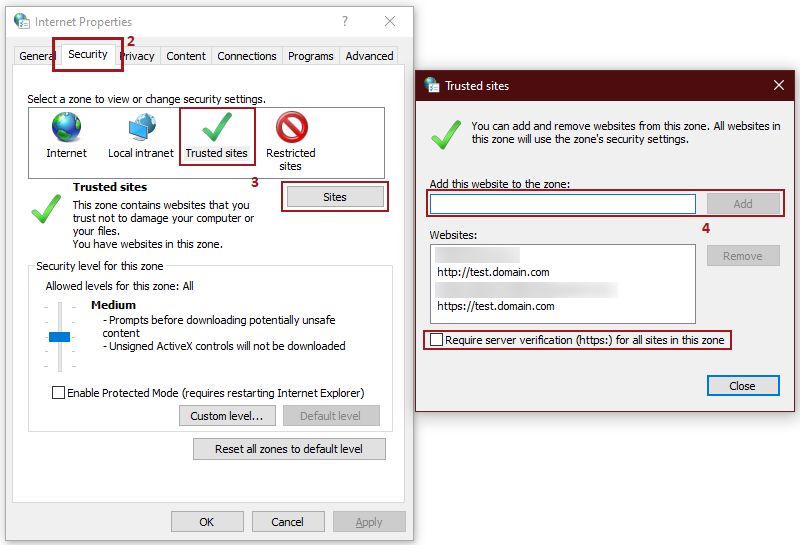
En los pasos siguientes se describe cómo incluir el dominio en la lista de permitidos para habilitar las cookies.
- Mientras esté conectado a Windows con la cuenta que ejecuta el servicio Windows de ArcGIS Server, haga clic en el botón Inicio de Windows y busque Opciones de Internet.
- En la ventana Propiedades de Internet, haga clic en la pestaña Seguridad.
- Seleccione Sitios de confianza y haga clic en Sitios.
- Agregue http://<nombre_domino>.com y https://<nombre_domino>.com y desactive la casilla de verificación Requerir verificación del servidor (https) para todos los sitios de esta zona .
Habilitar SSL 3.0
Para habilitar SSL 3.0 en Windows Server 2016, consulte Al publicar capas de escena alojadas desde ArcGIS Pro, la pestaña Estado de trabajos indica que el almacenamiento en caché ha fallado sin ningún mensaje de error.
Como alternativa, si habilitar SSL 3.0 no es una opción, ejecute el comando 'changedbproperties' con el parámetro 'enablessl' establecido en 'none'.
- Ejecute Símbolo del sistema de Windows.
- Cambie el directorio a "C:\Archivos de programa\ArcGIS\DataStore\tools" mediante el siguiente comando:
cd C:\Program Files\ArcGIS\DataStore\tools
- Ejecute el comando changedbproperties .
changedbproperties --store tileCache --enablessl none

Id. de artículo: 000020917
Obtenga soporte con IA
Resuelva su problema rápidamente con el chatbot de inteligencia artificial de soporte de Esri.


Información relacionada
Descubrir más sobre este tema

Search for related information

Find training related to this topic

Explore ideas and give feedback
Obtener ayuda de expertos en ArcGIS
Empieza a chatear ahora