
CÓMO
Servidor federado no disponible
Descripción
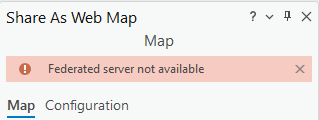
Los intentos de compartir o sobrescribir una capa web, un mapa web o un servicio de mapas de ArcGIS Pro en Portal for ArcGIS han fracasado y se devuelve el siguiente mensaje de error:
Error:
Federated server not available
Causa
- Portal for ArcGIS no está federado con un sitio de ArcGIS Server y el sitio de ArcGIS Server no está asignado como servidor de alojamiento.
- Se utiliza una URL de administración incorrecta u obsoleta para el ArcGIS Server federado.
Solución o solución alternativa
Federar Portal for ArcGIS con un sitio de ArcGIS Server y asignarlo como alojamiento
Consulte Portal for ArcGIS: Integrar el portal con ArcGIS Server para obtener instrucciones.
Si el error persiste incluso si se configura un servidor de alojamiento, asegúrese de que el sitio del servidor esté funcionando.
- En el sitio de ArcGIS Enterprise, vaya a Organización > Configuración > Servidores.
- Haga clic en Validar sitios de servidor.
Si el sitio del servidor no se valida, asegúrese de que el servicio de ArcGIS Server se esté ejecutando en Windows. En el equipo de servidor, vaya a Panel de control > Herramientas administrativas > Servicios.
- Si el servicio Portal for ArcGIS no se está ejecutando, haga clic con el botón derecho en el servicio y haga clic en Iniciar.
- Si el servicio Portal for ArcGIS se está ejecutando, haga clic con el botón derecho en el servicio y haga clic en Reiniciar.
Actualizar la URL de administración en ArcGIS Portal Directory
- Inicie sesión en ArcGIS Portal Directory como administrador con la siguiente URL:
https://<webadaptorhost>.<domain>.com/<webadaptorname>/sharing/rest
- En la página Usuarios, vaya a Id. de organización y haga clic en el Id. de la organización.
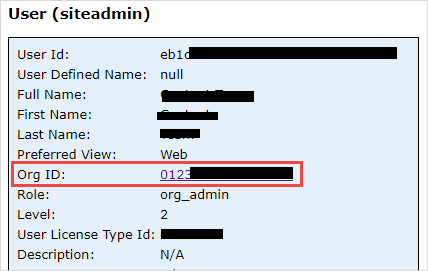
- Desplácese hasta la parte inferior de la página del portal y, en Recursos secundarios, haga clic en Servidores.
- En la página Lista de servidores , en Id. de servidor, haga clic en el Id. de sitio de ArcGIS Server.
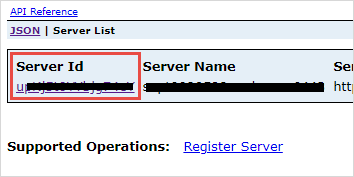
- En Operaciones compatibles, haga clic en Actualizar servidor.
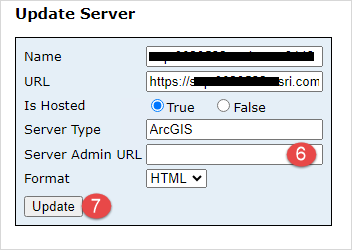
- En la página Actualizar servidor, actualice la dirección URL de administración en el parámetro URL de administrador del servidor. Consulte Portal for ArcGIS: URL administrativas de ArcGIS Server para obtener más información.
- Haga clic en Actualizar.
Id. de artículo: 000031796
Obtenga soporte con IA
Resuelva su problema rápidamente con el chatbot de inteligencia artificial de soporte de Esri.


Información relacionada
Descubrir más sobre este tema

Search for related information

Find training related to this topic

Explore ideas and give feedback
Obtener ayuda de expertos en ArcGIS
Empieza a chatear ahora