
PROBLEM
Das Werkzeug "Startpunkte mit Zielen verbinden" kann in ArcGIS Online Map Viewer Classic nicht ausgeführt werden
Beschreibung
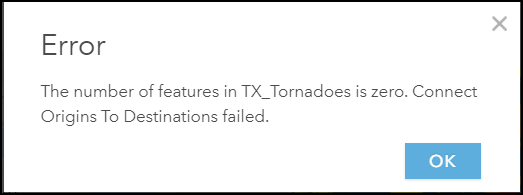
In einigen Fällen schlägt der Versuch, das Werkzeug "Startpunkte mit Zielen verbinden" in ArcGIS Online Map Viewer Classic auszuführen, fehl und die folgende Fehlermeldung wird ausgegeben:
Fehler: Die Anzahl der Features in <feature_layer> ist Null. Fehler bei \"Startpunkte mit Zielen verbinden\".
Ursache
- Der Saldo der ArcGIS Online-Subskription ist negativ.
- Die Feature-Layer enthalten keine oder leere Geometrien.
Lösung oder Problemumgehung
Verwenden Sie eine der folgenden Methoden, um das Problem zu beheben.
Stellen Sie sicher, dass die ArcGIS Online-Subskription über ausreichend Guthaben verfügt
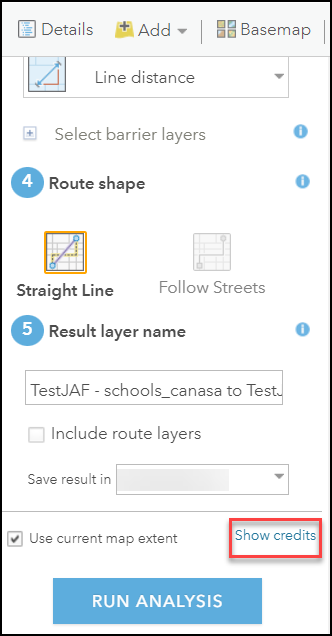
Transaktionsbasierte Werkzeuge wie Geokodierung, GeoEnrichment, Bildanalyse und räumliche Analyse werden auf der Grundlage der Anzahl der Datensätze und der erzeugten Ergebnisse abgerechnet. Schätzen Sie die Anzahl der Credits, die für die Ausführung des Analysewerkzeugs in Map Viewer Classic erforderlich sind. Klicken Sie dazu vor dem Ausführen des Werkzeugs auf die Schaltfläche Credits anzeigen. Anweisungen und weitere Informationen finden Sie unter ArcGIS Online: Credits nach Funktion. Erwerben Sie zusätzliche Credits oder wenden Sie sich an den Esri Customer Service .
Ausführen der Werkzeuge "Geometrie überprüfen" und "Geometrie reparieren"
Führen Sie in ArcGIS Pro die Werkzeuge "Geometrie überprüfen" (Data Management) und "Geometrie reparieren" (Data Management) aus, bevor Sie die Karte erneut veröffentlichen. Anweisungen und weitere Informationen finden Sie unter ArcGIS Pro: Geometrie überprüfen (Data Management) und ArcGIS Pro: Geometrie reparieren (Data Management).
Verwenden des Werkzeugs "Geometrie ersetzen"
Verwenden Sie in ArcGIS Pro das Werkzeug "Geometrie ersetzen", um Features mit ungültiger oder fehlender Geometrie zu ersetzen, bevor Sie die Karte neu veröffentlichen. Anweisungen und weitere Informationen finden Sie unter ArcGIS Pro: Ersetzen der Feature-Geometrie.
Daten mit Positionsfeldern hinzufügen
Fügen Sie in ArcGIS Online Daten mit Positionsfeldern hinzu, um das Werkzeug "Startpunkte mit Zielen verbinden" auszuführen. Anweisungen und weitere Informationen finden Sie unter ArcGIS Online: Hinzufügen von Elementen. In diesem Beispiel wird zu ArcGIS Online eine neue CSV-Datei mit Positionsfeldern hinzugefügt.
- Melden Sie sich mit dem Organisationskonto bei ArcGIS Online an.
- Klicken Sie auf die Registerkarte Inhalt > Eigene Inhalte > Neues Element.
- Ziehen Sie im Fenster Neues Element die CSV-Datei per Drag & Drop oder klicken Sie auf die Option Ihr Gerät, um die gewünschte Datei auszuwählen.
- Wählen Sie Wie möchten Sie diese CSV-Datei hinzufügen? die Option <datei> hinzufügen und einen gehosteten Feature-Layer oder eine Tabelle erstellen, und klicken Sie auf Weiter.
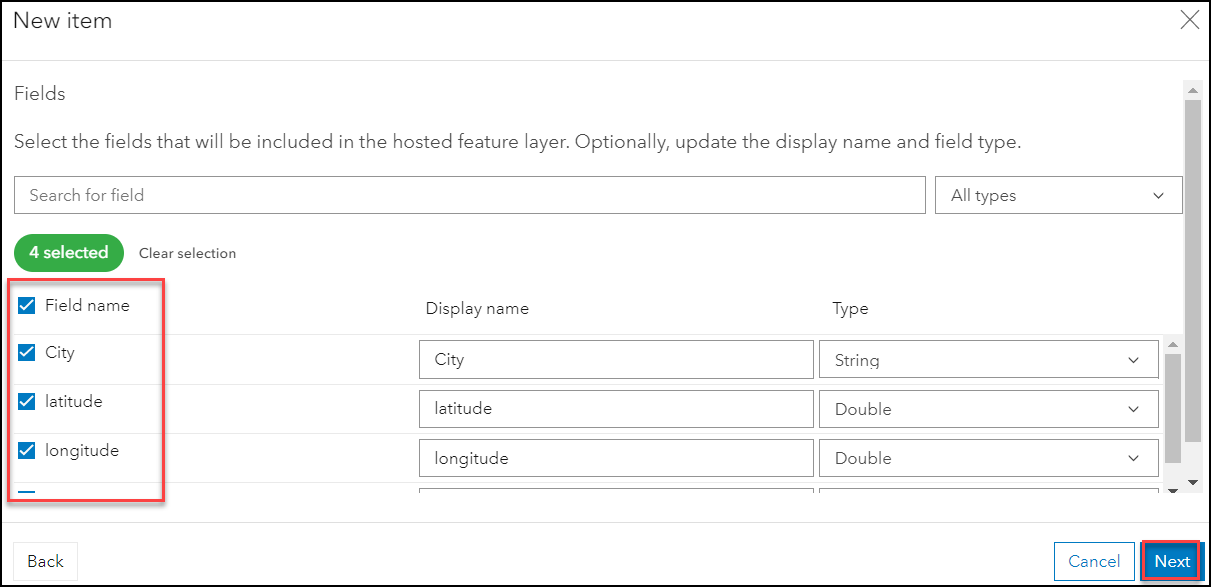
- Wählen Sie die Felder aus, die in den gehosteten Feature-Layer aufgenommen werden sollen. Klicken Sie auf Weiter.
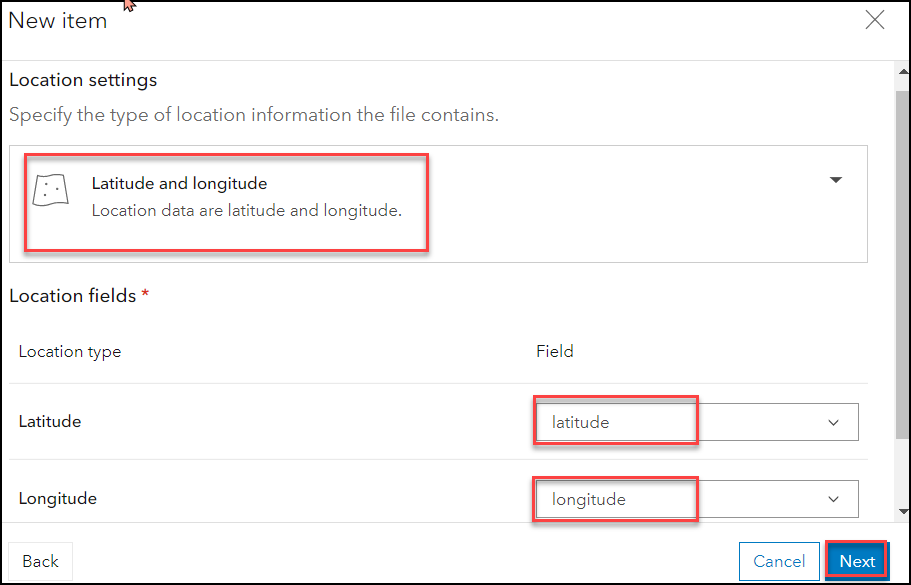
- Wählen Sie im Fenster Positionseinstellungen den Typ der Positionsinformationen aus, die in der Datei enthalten sind. In diesem Beispiel wird die Option Längen- und Breitengrad ausgewählt.
- Wählen Sie unter Positionsfelder die entsprechenden Felder für Breitengrad und Längengrad aus. Klicken Sie auf Weiter.
- Geben Sie den Titel ein und wählen Sie den Ordner aus, in dem das Element gespeichert werden soll. Füllen Sie optional die Kategorien, Tags und die Zusammenfassung aus. Klicken Sie auf Speichern.
Artikel-ID: 000027303
Holen Sie sich Unterstützung mit KI
Lösen Sie Ihr Problem schnell mit dem Esri Support AI Chatbot.


Zugehörige Informationen
Weitere Informationen zu diesem Thema erkunden

Search for related information

Find training related to this topic

Explore ideas and give feedback
Unterstützung durch ArcGIS-Experten anfordern
Beginnen Sie jetzt mit dem Chatten