
PROBLEM
In ArcGIS Pro kann keine Python-Umgebung geklont werden WinError 206 Der Dateiname oder die Erweiterung ist zu lang
Beschreibung
In ArcGIS Pro scheitern Versuche, eine Python-Umgebung zu klonen, und es wird die folgende Fehlermeldung angezeigt:
Error:
InvalidArchiveError("Error with archive C:\\Users\\<username>\\AppData\\Local\\ESRI\\conda\\pkgs\\tensorflow-base-2.7.0-py39_cuda11.1_cudnn8.1_6.tar.bz2. You probably need to delete and re-download or re-create this file. Message was:\n\nfailed with error: [WinError 206] The filename or extension is too long: 'C:\\\\Users\\\\<username>\\\\AppData\\\\Local\\\\ESRI\\\\conda\\\\pkgs\\\\tensorflow-base-2.7.0-py39_cuda11.1_cudnn8.1_6\\\\Lib\\\\site-packages\\\\tensorflow\\\\include\\\\external\\\\cudnn_frontend_archive\\\\_virtual_includes\\\\cudnn_frontend\\\\third_party\\\\cudnn_frontend\\\\include\\\\contrib\\\\nlohmann\\\\json'")

Ursache
- Die Pfadlänge oder der Dateiname für das Verzeichnis des neuen Python-Umgebungsklons ist zu lang.
- Das vorhandene Conda-Paket ist beschädigt.
Lösung oder Problemumgehung
Je nach Fehlerursache stehen spezifische Workarounds zur Verfügung.
Anpassen der Länge des Dateinamens
Stellen Sie sicher, dass der Dateiname und der Pfad die von Windows zugelassene maximale Länge von 260 Zeichen nicht überschreiten. Weitere Informationen finden Sie unter Microsoft Learn: Maximale Längenbeschränkung für Pfade.
Bereinigen der Conda-Dateien und -Pakete und Aktivierung der Eigenschaft für lange Pfade in der Windows-Registrierung
Warning:
The instructions below include making changes to essential parts of the operating system. Esri recommends performing a backup of the operating system and files, including the registry, before proceeding.

Esri cannot guarantee results from incorrect modifications while following these instructions. Exercise caution. Consult a qualified computer systems professional if necessary.
- Suchen Sie im Windows-Suchfeld auf der Taskleiste nach Python-Eingabeaufforderung, klicken Sie mit der rechten Maustaste darauf, und wählen Sie dann Als Administrator ausführen aus.
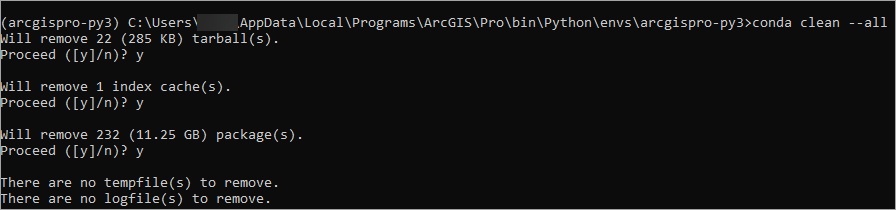
- Geben Sie den folgenden Befehl ein, um den Indexcache, Sperrdateien, nicht verwendete Cache-Pakete, Tarballs und Protokolldateien zu entfernen.
conda clean –-all
- Geben Sie y ein, um die folgenden Prompts zu bestätigen.
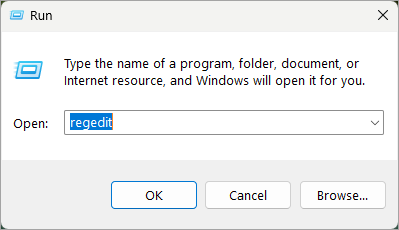
- Geben Sie im Windows-Suchfeld auf der Taskleiste "Ausführen" ein, und klicken Sie auf Ausführen.
- Geben Sie regedit ein, und klicken Sie auf OK, um das Fenster Registrierungs-Editor zu öffnen.
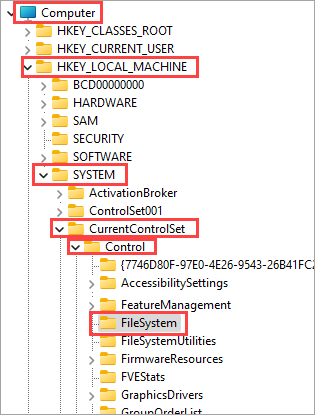
- Navigieren Sie im Fenster Registrierungs-Editor zu Computer > HKEY_LOCAL_MACHINE > SYSTEM > CurrentControlSet > Control > FileSystem.
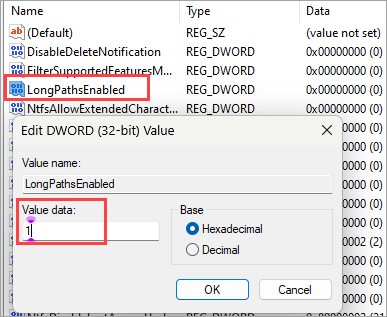
- Doppelklicken Sie auf LongPathsEnabled, um den Parameter Wertdatenparameter von 0 auf 1 festzulegen. Klicken Sie auf OK.
- Starten Sie den Computer neu, bevor Sie ArcGIS Pro starten, um eine neue Python-Umgebung über den Package Manager in ArcGIS Pro oder die Python-Eingabeaufforderung zu klonen.
Note:
Alternatively, perform a clean uninstall and reinstall of ArcGIS Pro before cloning a new Python environment.
Artikel-ID: 000032633
Holen Sie sich Unterstützung mit KI
Lösen Sie Ihr Problem schnell mit dem Esri Support AI Chatbot.


Zugehörige Informationen
Weitere Informationen zu diesem Thema erkunden

Search for related information

Find training related to this topic

Explore ideas and give feedback
Unterstützung durch ArcGIS-Experten anfordern
Beginnen Sie jetzt mit dem Chatten