
PROBLEM
Einige Symbolbereichsklassen werden in ArcGIS Pro nicht angezeigt
Beschreibung
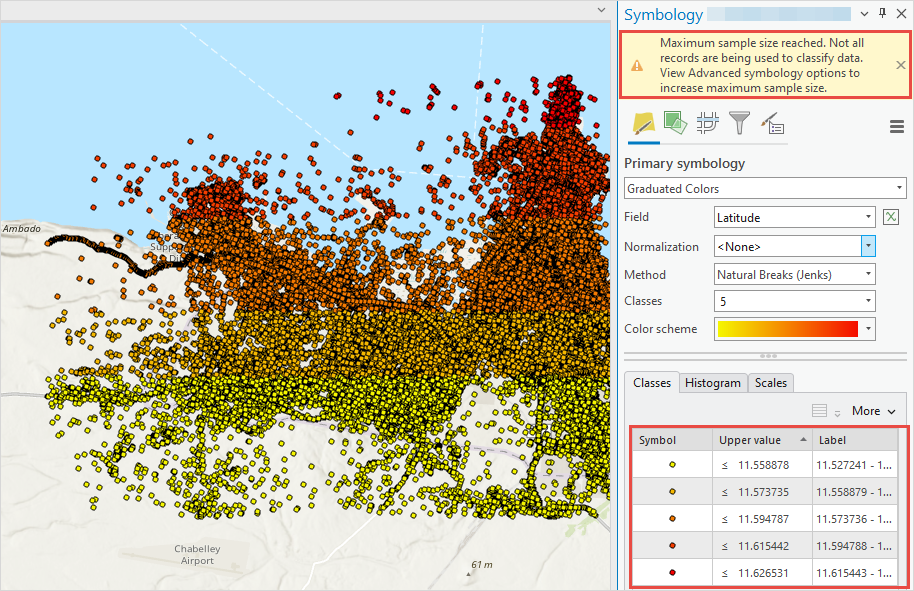
Wenn Sie in ArcGIS Pro einen Feature-Layer symbolisieren, werden einige Datenbereiche der Symbolklassen nicht in der Karte angezeigt, und die folgende Warnmeldung wird zurückgegeben:
Warning:
Maximum sample size reached. Not all records are being used to classify data. View Advanced symbology options to increase maximum sample size.
Die Warnmeldung wird nur zurückgegeben, wenn die Symbolisierung "Abgestufte Farben", die Symbolisierung "Nicht klassifizierte Farben", die Symbolisierung "Abgestufte Farbe", die bivariate Farbsymbolisierung oder die proportionale Symbolisierung ausgewählt ist. In diesem Beispiel wird zur Symbolisierung der Daten die Symbolisierung "Abgestufte Farbe" verwendet. Im Bereich "Symbolisierung" werden fünf Symbolbereichsklassen angezeigt, aber nur vier Klassen werden in der Karte angezeigt.
Ursache
Die Daten im Feature-Layer überschreiten die maximale Stichprobengröße, die zum Berechnen von Statistiken und Klassenbereichen verwendet wird. Die maximale Stichprobengröße ist standardmäßig auf 10.000 Datensätze festgelegt.
Lösung oder Problemumgehung
Um das Problem zu beheben, erhöhen Sie die maximale Stichprobengröße, um sie an die Datensätze des Feature-Layers in ArcGIS Pro anzupassen.
Note:
Increasing the maximum sample size may affect the performance of the project to render the symbology of the feature layer.
- Öffnen Sie das ArcGIS Pro-Projekt.
- Klicken Sie im Bereich Inhalt mit der rechten Maustaste auf den Feature-Layer, und klicken Sie auf Symbolisierung.
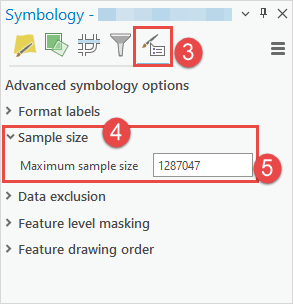
- Klicken Sie im Bereich Symbolisierung auf die Schaltfläche Erweiterte Symbolisierungsoptionen
 .
. - Blenden Sie auf der Registerkarte Erweiterte Symbolisierungsoptionen die Option Stichprobengröße ein.
- Geben Sie für Maximale Stichprobengröße die bevorzugte maximale Stichprobengröße an, und drücken Sie die Eingabetaste. Stellen Sie sicher, dass die angegebene Stichprobengröße gleich oder höher ist als die Anzahl der Datensätze im Feature-Layer. In diesem Beispiel wird die maximale Stichprobengröße auf 1.287.047 festgelegt, um sie an die Datensätze des Feature-Layers anzupassen.
Artikel-ID: 000032284
Holen Sie sich Unterstützung mit KI
Lösen Sie Ihr Problem schnell mit dem Esri Support AI Chatbot.


Zugehörige Informationen
Weitere Informationen zu diesem Thema erkunden

Search for related information

Find training related to this topic

Explore ideas and give feedback
Unterstützung durch ArcGIS-Experten anfordern
Beginnen Sie jetzt mit dem Chatten