
HOW TO
Teilen von Multipart-Liniensegmenten am Mittelpunkt in ArcGIS Pro
Zusammenfassung
Multipart-Liniensegmente sind geometrische Features, die aus mehreren verbundenen Linien bestehen, die eine größere Shape als eine einzelne durchgehende Linie bilden. Wenn Sie in ArcGIS Pro eine Line-Feature-Class mit Singlepart-Features aus einem Multipart-Linien-Feature erstellen, können die Liniensegmente am Mittelpunkt in gleiche Längen unterteilt werden. Diese Methode ist nützlich zum Erstellen neuer gleicher Liniensegmente, um andere Features an bestimmten Positionen zu verbinden oder zu schneiden, insbesondere beim Entwerfen eines Verkehrsnetzes oder beim Analysieren von Pipeline-Schnittpunkten. In diesem Artikel wird der Workflow zum Teilen von Multipart-Liniensegmenten am Mittelpunkt in ArcGIS Pro beschrieben.
Vorgehensweise
Note:
The Split Line at Point tool requires an ArcGIS Pro Advanced license.
- Öffnen Sie das Projekt in ArcGIS Pro.
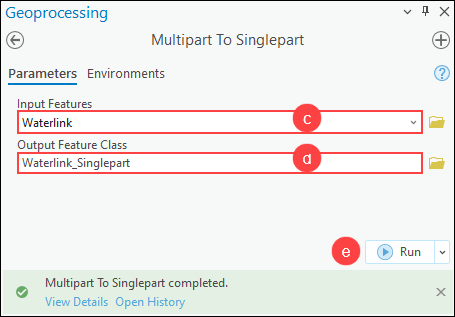
- Erstellen Sie mit dem Werkzeug Multipart in Singlepart eine Line-Feature-Class mit Singlepart-Features aus dem Multipart-Linien-Feature.
- Klicken Sie auf der Registerkarte Analyse auf dem Menüband in der Gruppe Geoverarbeitung auf Werkzeuge.
- Suchen Sie im Bereich Geoverarbeitung nach Multipart in Singlepart (Data Management Tools), und klicken Sie darauf.
- Wählen Sie im Bereich Multipart in Singlepart für Eingabe-Features den Multipart-Linien-Feature-Layer aus der Dropdown-Liste aus.
- Geben Sie unter Ausgabe-Feature-Class einen Speicherort und einen Namen für die Ausgabe-Feature-Class an.
- Klicken Sie auf Ausführen.
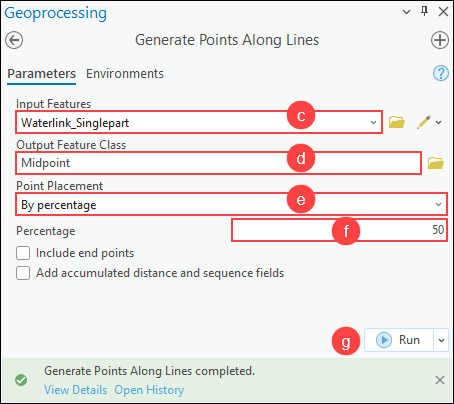
- Erstellen Sie Punkt-Features am Mittelpunkt der Liniensegmente mit dem Werkzeug Punkte entlang Linien generieren.
- Klicken Sie auf der Registerkarte Analyse auf dem Menüband in der Gruppe Geoverarbeitung auf Werkzeuge.
- Suchen Sie im Bereich Geoverarbeitung nach Punkte entlang Linien generieren (Data Management Tools),, und klicken Sie darauf.
- Wählen Sie im Bereich Punkte entlang Linien generieren für Eingabe-Features den Ausgabe-Linien-Feature-Layer aus Schritt 2 aus der Dropdown-Liste aus.
- Geben Sie unter Ausgabe-Feature-Class einen Speicherort und einen Namen für die Ausgabe-Feature-Class an.
- Wählen Sie für Punktplatzierung die Option Nach Prozentsatz aus der Dropdown-Liste aus.
- Geben Sie für Prozentsatz den Prozentsatz (bis 50 %) an, um den die Punkt-Features vom Anfang der Linien-Features platziert werden sollen.
- Klicken Sie auf Ausführen.
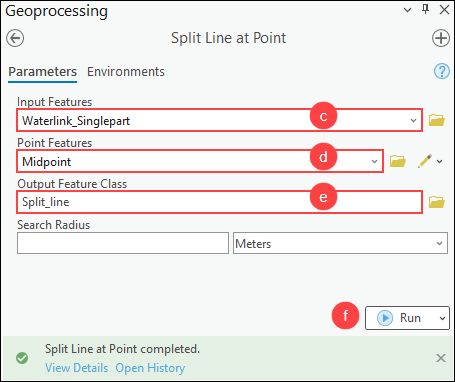
- Teilen Sie die Linien-Features basierend auf ihrem Schnittpunkt mit den Punkt-Features mit dem Werkzeug Linie an Punkt teilen.
- Klicken Sie auf der Registerkarte Analyse auf dem Menüband in der Gruppe Geoverarbeitung auf Werkzeuge.
- Suchen Sie im Bereich Geoverarbeitung nach Linie an Punkt teilen (Data Management Tools), und klicken Sie darauf.
- Wählen Sie im Bereich Linie an Punkt teilen für Eingabe-Features den Ausgabe-Linien-Feature-Layer aus Schritt 2 aus der Dropdown-Liste aus.
- Wählen Sie für Punkt-Features den Ausgabe-Punkt-Feature-Layer aus Schritt 3 aus der Dropdown-Liste aus.
- Geben Sie unter Ausgabe-Feature-Class einen Speicherort und einen Namen für die Ausgabe-Feature-Class an.
- Klicken Sie auf Ausführen.
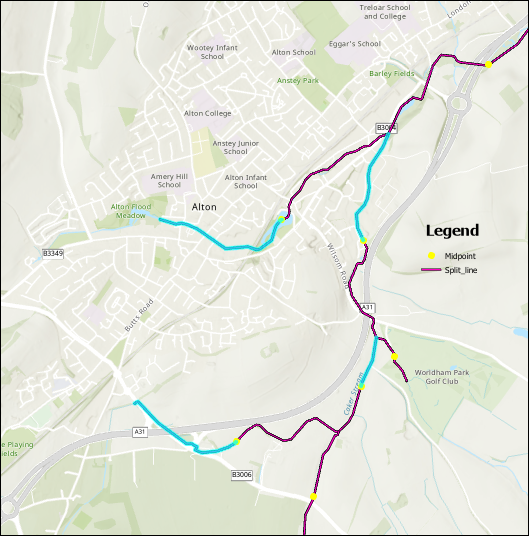
Die folgende Abbildung zeigt die geteilten Liniensegmente basierend auf dem Schnittpunkt der Punkte am Mittelpunkt.
Artikel-ID: 000032357
Holen Sie sich Unterstützung mit KI
Lösen Sie Ihr Problem schnell mit dem Esri Support AI Chatbot.


Zugehörige Informationen
Weitere Informationen zu diesem Thema erkunden

Search for related information

Find training related to this topic

Explore ideas and give feedback
Unterstützung durch ArcGIS-Experten anfordern
Beginnen Sie jetzt mit dem Chatten