
HOW TO
Ändern der Größe von Bildanlagen mithilfe von Arcade in ArcGIS Online Map Viewer-Pop-ups
Zusammenfassung
Das Verringern der Auflösung von Bildanlagen ist zur Verbesserung der Speichereffizienz und zur Reduzierung des Datenverbrauchs erforderlich, um eine bessere User Experience zu erzielen. In diesem Artikel wird der Workflow zum Ändern der Größe von Bildanlagen mithilfe eines Arcade-Ausdrucks in ArcGIS Online Map Viewer-Pop-ups beschrieben.
Vorgehensweise
- Melden Sie sich bei ArcGIS Online an, und klicken Sie auf Inhalt > Eigene Inhalte.
- Navigieren Sie zum gehosteten Feature-Layer mit den Bildanlagen, und fügen Sie ein neues ganzzahliges Feld hinzu. Anweisungen hierzu finden Sie unter ArcGIS Online: Ein Feld hinzufügen. In diesem Beispiel heißt das neue Feld "AttachID".
- Berechnen Sie die Werte für das neu hinzugefügte Feld auf der Elementseite mithilfe eines Arcade-Ausdrucks. Weitere Informationen finden Sie unter ArcGIS Online: Berechnen von Werten für ein Feld über die Elementseite.
- Geben Sie im Feld Ausdrücke die folgenden Ausdrücke an.
First(Attachments($feature)).ID
- Scrollen Sie auf der Registerkarte Übersicht des gehosteten Feature-Layers nach unten, und kopieren Sie den Link aus dem Abschnitt URL. Fügen Sie den Link in einen Editor ein.
- Konfigurieren Sie die Pop-ups für die Bildanlagen mithilfe eines Arcade-Ausdrucks.
- Klicken Sie auf der Registerkarte Übersicht auf In Map Viewer öffnen.
- Klicken Sie auf der (hellen) Werkzeugleiste Einstellungen auf Pop-ups.
- Klicken Sie im Bereich Pop-ups auf Inhalt hinzufügen > Arcade.
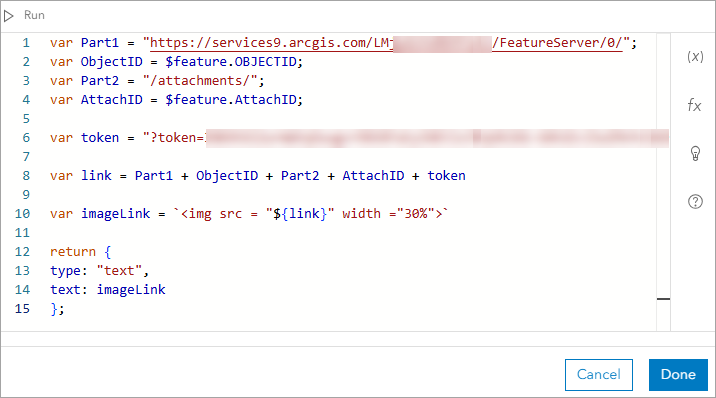
- Geben Sie im Feld Ausdruck den folgenden Ausdruck an. Ersetzen Sie die erforderlichen Variablen des Feature-Layers.
Note:
Image attachments in non-public layers require an authentication token, which expires over time and may cause images to become inaccessible.
var Part1 = "<URL in step 5>/";
var ObjectID = $feature.OBJECTID;
var Part2 = "/attachments/";
var AttachID = $feature.AttachID;

//include this line for the non-public layer:
//var token = "<tokenID>"

var link = Part1 + ObjectID + Part2 + AttachID

//use this line for the non-public layer:
//var link = Part1 + ObjectID + Part2 + AttachID + token

var imageLink = `<img src = "${link}" width ="%">`

return {
type: "text",
text: imageLink
};
- Klicken Sie auf Ausführen, um das Ergebnis des Ausdrucks in einer Vorschau anzuzeigen. Wenn das gewünschte Ergebnis angezeigt wird, klicken Sie auf Fertig.
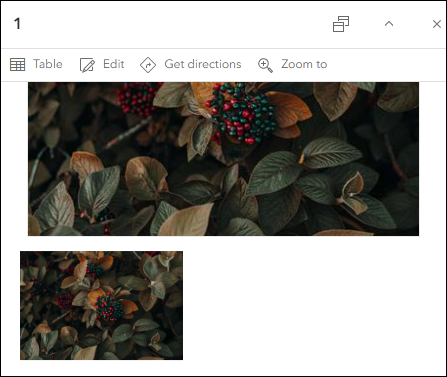
Die folgende Abbildung zeigt die in der Größe geänderte Bildanlage im Map Viewer-Pop-up-Fenster.
Artikel-ID: 000032497
Holen Sie sich Unterstützung mit KI
Lösen Sie Ihr Problem schnell mit dem Esri Support AI Chatbot.


Zugehörige Informationen
Weitere Informationen zu diesem Thema erkunden

Search for related information

Find training related to this topic

Explore ideas and give feedback
Unterstützung durch ArcGIS-Experten anfordern
Beginnen Sie jetzt mit dem Chatten