
HOW TO
Installieren einer neuen geographischen NTv2-Transformation und der zugehörigen Gitterdatei für die Verwendung in ArcGIS Pro
Zusammenfassung
NTv2 (National Transformation Version 2) ist ein standardmäßiges binäres Grid-Shift-Dateiformat (.GBS). Für einige geographische NTv2-Transformationen sind Dateien erforderlich, die nicht zusammen mit ArcGIS Pro installiert wurden. Die geographischen Transformations- und Gitterdateien können mit der Softwarekomponente "ArcGIS Coordinate System Data" von My Esri heruntergeladen und installiert werden. Informationen zum Herunterladen der Dateien finden Sie unter ArcGIS Pro: Installieren zusätzlicher Koordinatensystemdateien.
ArcGIS Pro stellt die Gitterdateien für bestimmte gitterbasierte geographische Transformationen jedoch aufgrund von Lizenzeinschränkungen nicht bereit. Für Kanada sind die geographischen Transformations- und Gitterdateien nicht in der Esri Softwareinstallation enthalten und können nicht von My Esri heruntergeladen werden, da diese Dateien von der in der jeweiligen kanadischen Provinz zuständigen Behörde in Rechnung gestellt werden. Benutzer können diese Dateien von den jeweiligen Provinzregierungen oder von Esri Canada beziehen. Weitere Informationen zur Bereitstellung der geographischen NTv2-Transformation und der zugehörigen Gitterdatei finden Sie unter FAQ: Wo finde ich Gitter für die Datumstransformation für Kanada?.
In diesem Artikel wird der Workflow zum Installieren der geographischen NTv2-Transformation und der zugehörigen Gitterdatei in ArcGIS Pro beschrieben.
Vorgehensweise
- Öffnen Sie den Datei-Explorer, navigieren Sie zum Ordner ntv2, und öffnen Sie ihn.
C:\Program Files\ArcGIS\Pro\Resources\pedata\ntv2
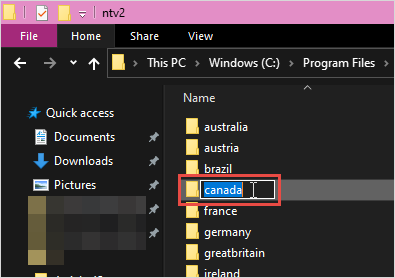
- Erstellen Sie im Ordner ntv2 einen neuen Ordner, und benennen Sie den Ordner nach dem Namen des Landes, auf das die Transformation angewendet wird. In diesem Beispiel wird ein Ordner für Kanada erstellt.
Note:
The new folder name must be a single word and in lowercase letters. No spaces are permitted in the folder name.
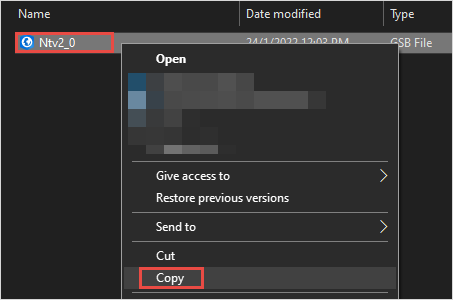
- Kopieren Sie die geographische NTv2-Transformationsdatei, und fügen Sie sie in den Ordner ein.
- Öffnen Sie ein ArcGIS Pro-Projekt.
- Suchen Sie im Bereich Geoverarbeitung nach dem Werkzeug Benutzerdefinierte geographische Transformation erstellen, und klicken Sie darauf. Weitere Anweisungen finden Sie unter ArcGIS Pro: Ausführen eines Werkzeugs im Bereich "Geoverarbeitung".
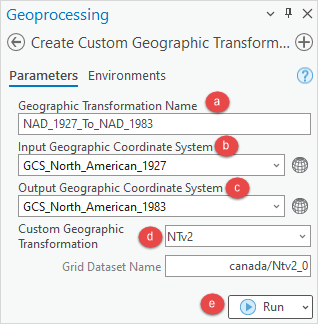
- Konfigurieren Sie im Bereich Benutzerdefinierte geographische Transformation erstellen die Parameter wie folgt:
- Geben Sie für Name der geographischen Transformation einen Namen für die Transformation an. Der Name der Transformation darf keine Leerzeichen enthalten, verwenden Sie stattdessen Unterstriche. Der Transformationsname hat das Format "Input_GCS_To_Output_GCS".
- Klicken Sie für Geographisches Eingabe-Koordinatensystem auf Koordinatensystem auswählen
 , und wählen Sie im Fenster Koordinatensystem das geographische Startkoordinatensystem aus.
 - Klicken Sie für Geographisches Ausgabe-Koordinatensystem auf Koordinatensystem auswählen
 , und wählen Sie im Fenster Koordinatensystem das endgültige geographische Koordinatensystem aus.
Note:
To determine the best geographic transformation for data, refer to How To: Select the correct geographic (datum) transformation when projecting between datums for more information. The list includes an alphabetical list of all transformations that are available for each version of the software, the published accuracy of the transformation (in meters), and both a text description, and coordinates, describing the extent to which that transformation can be used. If the data falls outside the area the transformation is defined for, the data is not transformed.
- Wählen Sie in der Dropdown-Liste Benutzerdefinierte geographische Transformation die Option NTv2 aus.
- Klicken Sie auf Ausführen. Die benutzerdefinierte Transformationsdatei wird im Verzeichnis C:\Users\<user profile>\AppData\Roaming\Esri\ArcGISPro\ArcToolbox\CustomTransformations erstellt.
- Schließen Sie ArcGIS Pro, und starten Sie das Programm erneut, um die neue Transformation zu verwenden.
Note:
The NTv2 geographic transformation and grid files are not removed when ArcGIS Pro is uninstalled.
Da die Transformationsdatei des Kunden im Windows-Ordnerpfad "Benutzer" der Person erstellt wird, ist die neue geographische Transformation NUR für die Verwendung durch die Person verfügbar, die die Transformation erstellt hat.Gehen Sie folgendermaßen vor, um diese Datei für andere Benutzer auf dem Computer oder auf anderen Computern im Büro zugänglich zu machen:
- Erstellen Sie eine Kopie der benutzerdefinierten Transformationsdatei.
- Erstellen Sie im Ordner AppData\Roaming des neuen Benutzers wie folgt einen neuen Ordner mit dem Namen CustomTransformations:
C:\Users\<username>\AppData\Roaming\ESRI\ArcGISPro\ArcToolbox\CustomTransformations
- Fügen Sie die benutzerdefinierte Transformationsdatei in den Ordner CustomTransformations des neuen Benutzers ein.
Artikel-ID: 000029167
Holen Sie sich Unterstützung mit KI
Lösen Sie Ihr Problem schnell mit dem Esri Support AI Chatbot.


Zugehörige Informationen
Weitere Informationen zu diesem Thema erkunden

Search for related information

Find training related to this topic

Explore ideas and give feedback
Unterstützung durch ArcGIS-Experten anfordern
Beginnen Sie jetzt mit dem Chatten