
HOW TO
Anonymes Bearbeiten von ArcGIS Survey123-Datensätzen in ArcGIS Experience Builder
Beschreibung
Auf der ArcGIS Survey123-Website können Survey-Besitzer und Mitarbeiter mit bestimmten Berechtigungen die Ergebnisse gesendeter Survey-Antworten auf der Registerkarte "Daten" anzeigen und bearbeiten. Weitere Informationen finden Sie unter ArcGIS Survey123: Alle Daten anzeigen . Survey-Datensätze können jedoch von anonymen (nicht angemeldeten) Benutzern in ArcGIS Experience Builder-Web-Apps als editierbar festgelegt werden, wodurch Benutzer ohne ArcGIS Online-Konten den Zugriff zum Bearbeiten von Survey-Datensätzen erhalten, um die Datengenauigkeit zu gewährleisten.
In diesem Artikel werden drei Methoden zum anonymen Bearbeiten von ArcGIS Survey123-Datensätzen in ArcGIS Experience Builder beschrieben.
Lösung oder Problemumgehung
Anonymes Bearbeiten der Datensätze in ArcGIS Experience Builder mit dem Widget "Survey"
- Konfigurieren Sie den Feature-Layer des Survey für die öffentliche Bearbeitung.
- Bei ArcGIS Online anmelden.
- Navigieren Sie zum Feature-Layer des Survey, und legen Sie die Freigabeebene auf Alle (öffentlich) fest. Weitere Informationen finden Sie unter ArcGIS Online: Freigeben von Elementen für alle.
- Aktivieren Sie die Bearbeitung für den Feature-Layer des Survey, und konfigurieren Sie die folgenden Einstellungen.
- Wählen Sie unter Welche Art von Bearbeitung ist zulässig? die Option Hinzufügen und Aktualisieren aus.
- Wählen Sie unter Welche Features sind für Editoren sichtbar? die Option Editoren können alle Funktionen anzeigen aus.
- Wählen Sie unter Welche Funktionen können Editoren bearbeiten? die Option Editoren können alle Funktionen bearbeiten aus.
- Wählen Sie unter Welchen Zugriff haben anonyme (nicht angemeldete) Editoren? die Option Wie angemeldete Editoren aus.
- Klicken Sie auf Speichern.
- Konfigurieren Sie den Survey für die öffentliche Bearbeitung.
- Melden Sie sich bei der ArcGIS Survey123-Website an, und öffnen Sie das Survey-Formular.
- Klicken Sie auf Zusammenarbeit > Umfrage freigeben.
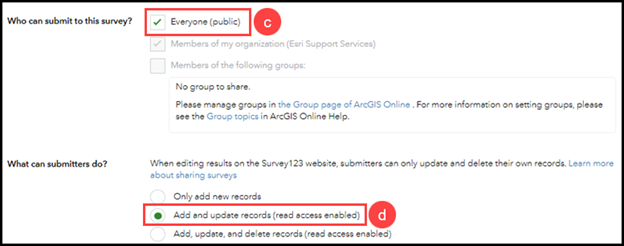
- Aktivieren Sie für Wer kann Daten an diesen Survey senden? die Option Alle (öffentlich) aus.
- Wählen Sie unter Welche Aktionen können Absender ausführen? die Option Datensätze hinzufügen und aktualisieren (Lesezugriff aktiviert) aus, und klicken Sie auf Speichern.
- Öffnen Sie die Web-App in ArcGIS Experience Builder.
- Fügen Sie der Web-App das Widget "Karte", "Liste", "Feature-Info" oder "Tabelle" hinzu, und wählen Sie den Feature-Layer des Survey aus ArcGIS Online als Datenquelle des Widgets aus. In diesem Beispiel wird das Widget "Karte" hinzugefügt.
- Fügen Sie das Widget "Survey" mit dem Modus "Vorhandenen Datensatz bearbeiten" hinzu.
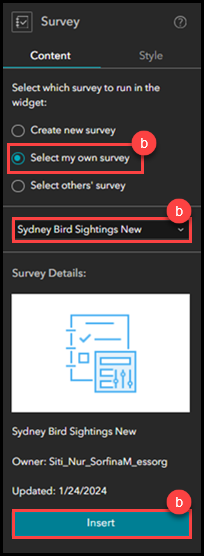
- Fügen Sie der Web-App das Widget "Survey" hinzu.
- Wählen Sie auf der Registerkarte Inhalt des Widgets "Survey" den vorhandene Survey aus, und klicken Sie auf Einfügen.
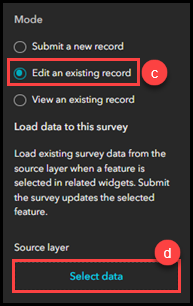
- Klicken Sie unter Modus auf Vorhandenen Datensatz bearbeiten.
- Klicken Sie unter Quell-Layer auf Daten auswählen, und wählen Sie den verknüpften Feature-Layer in der Webkarte aus.
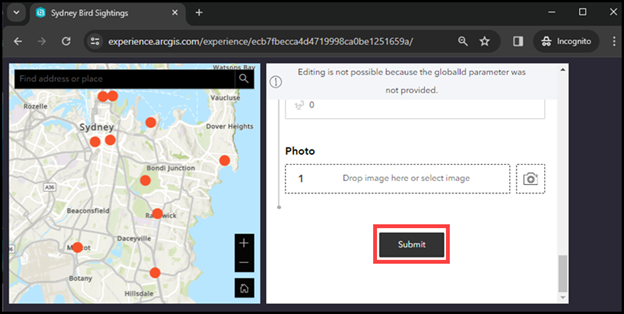
Note:
The “Editing is not possible because the globalId parameter was not provided” message is displayed in the Survey widget on the canvas. This is expected behavior as no record is selected yet. The message is removed once a record is selected in the published web app.
- Jetzt können Sie die Web-App speichern, in der Vorschau anzeigen und veröffentlichen.
- Öffnen Sie die veröffentlichte Web-App als anonymer Benutzer, und klicken Sie auf einen Datensatz im Widget aus Schritt 4. Der ausgewählte Datensatz wird im Widget "Survey" angezeigt.
- Bearbeiten Sie den ausgewählten Datensatz im Widget "Survey", und klicken Sie auf Senden.
Anonymes Bearbeiten der Datensätze in ArcGIS Experience Builder mit dem Widget "Bearbeiten"
- Konfigurieren Sie den Feature-Layer des Survey für die öffentliche Bearbeitung.
- Bei ArcGIS Online anmelden.
- Navigieren Sie zum Feature-Layer des Survey, und legen Sie die Freigabeebene auf Alle (öffentlich) fest. Weitere Informationen finden Sie unter ArcGIS Online: Freigeben von Elementen für alle.
- Aktivieren Sie die Bearbeitung für den Feature-Layer des Survey, und konfigurieren Sie die folgenden Einstellungen.
- Wählen Sie unter Welche Art von Bearbeitung ist zulässig? die Option Hinzufügen und Aktualisieren aus.
- Wählen Sie unter Welche Features sind für Editoren sichtbar? die Option Editoren können alle Funktionen anzeigen aus.
- Wählen Sie unter Welche Funktionen können Editoren bearbeiten? die Option Editoren können alle Funktionen bearbeiten aus.
- Wählen Sie unter Welchen Zugriff haben anonyme (nicht angemeldete) Editoren? die Option Wie angemeldete Editoren aus.
- Klicken Sie auf Speichern.
- Öffnen Sie die Web-App in ArcGIS Experience Builder.
- Fügen Sie der Web-App das Widget "Karte", "Liste", "Feature-Info" oder "Tabelle" hinzu, und wählen Sie den Feature-Layer des Survey aus ArcGIS Online als Datenquelle des Widgets aus. In diesem Beispiel wird das Widget "Karte" hinzugefügt.
- Fügen Sie das Widget "Bearbeiten" mit der Funktion "Datensätze aktualisieren" hinzu.
- Fügen Sie der Web-App das Widget "Bearbeiten" hinzu.
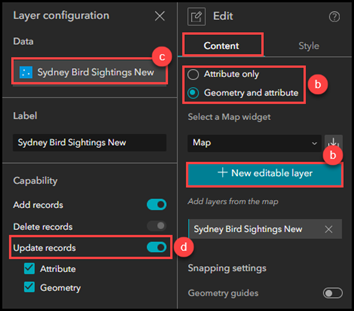
- Wählen Sie auf der Registerkarte Inhalt des Widgets "Bearbeiten" die Option Nur Attribut oder Geometrie und Attribut aus, und klicken Sie auf Neuer editierbarer Layer.
- Klicken Sie im Bereich Layer-Konfiguration auf Daten auswählen, und wählen Sie den Feature-Layer des Survey aus. In diesem Beispiel wurde der Feature-Layer "Sydney Bird Sightings New" ausgewählt.
- Aktivieren Sie unter Funktion die Option Datensätze aktualisieren.
- Jetzt können Sie die Web-App speichern, in der Vorschau anzeigen und veröffentlichen.
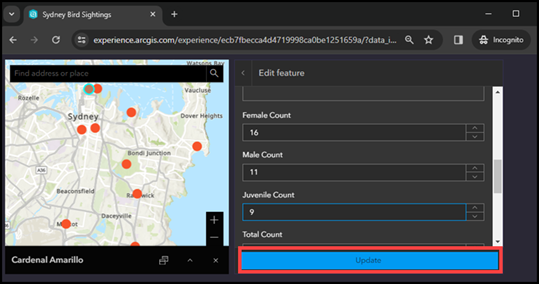
- Öffnen Sie die veröffentlichte Web-App als anonymer Benutzer, und klicken Sie auf einen Datensatz im Widget aus Schritt 3. Der ausgewählte Datensatz wird im Widget "Bearbeiten" angezeigt.
- Bearbeiten Sie im Widget "Bearbeiten" den ausgewählten Datensatz, und klicken Sie auf Aktualisieren.
Anonymes Bearbeiten der Datensätze in ArcGIS Experience Builder mit dem Widget "Einbetten"
- Konfigurieren Sie den Feature-Layer des Survey für die öffentliche Bearbeitung.
- Bei ArcGIS Online anmelden.
- Navigieren Sie zum Feature-Layer des Survey, und legen Sie die Freigabeebene auf Alle (öffentlich) fest. Weitere Informationen finden Sie unter ArcGIS Online: Freigeben von Elementen für alle.
- Aktivieren Sie die Bearbeitung für den Feature-Layer des Survey, und konfigurieren Sie die folgenden Einstellungen.
- Wählen Sie unter Welche Art von Bearbeitung ist zulässig? die Option Hinzufügen und Aktualisieren aus.
- Wählen Sie unter Welche Features sind für Editoren sichtbar? die Option Editoren können alle Funktionen anzeigen aus.
- Wählen Sie unter Welche Funktionen können Editoren bearbeiten? die Option Editoren können alle Funktionen bearbeiten aus.
- Wählen Sie unter Welchen Zugriff haben anonyme (nicht angemeldete) Editoren? die Option Wie angemeldete Editoren aus.
- Klicken Sie auf Speichern.
- Erstellen Sie eine Webkarte mit dem Feature-Layer des Survey, und aktivieren Sie Pop-ups. Weitere Informationen finden Sie unter ArcGIS Online: Erste Schritte beim Erstellen von Karten (Map Viewer).
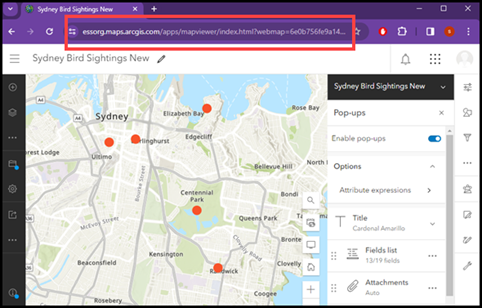
- Legen Sie die Freigabeebene der Webkarte auf Alle (öffentlich) fest, und kopieren Sie die URL.
- Öffnen Sie die Web-App in ArcGIS Experience Builder.
- Betten Sie die Webkarte aus Schritt 2 in die Web-App ein.
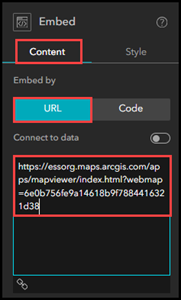
- Fügen Sie der Web-App das Widget "Einbetten" hinzu.
- Wählen Sie auf der Registerkarte Inhalt des Widgets "Einbetten" die Option URL für den Parameter Einbetten mit aus, und fügen Sie die kopierte URL in das Textfeld ein.
- Jetzt können Sie die Web-App speichern, in der Vorschau anzeigen und veröffentlichen.
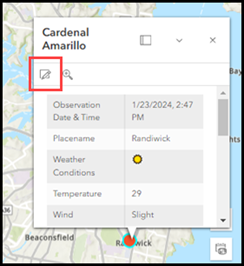
- Öffnen Sie die veröffentlichte Web-App als anonymer Benutzer, und klicken Sie auf ein Feature auf der eingebetteten Webkarte.
- Klicken Sie im Pop-up des ausgewählten Features auf Bearbeiten
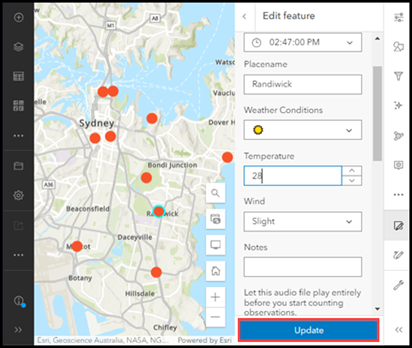
 . Der Bereich Feature bearbeiten wird angezeigt.
- Nehmen Sie Änderungen am ausgewählten Feature vor, und klicken Sie auf Aktualisieren.
Artikel-ID: 000028709
Holen Sie sich Unterstützung mit KI
Lösen Sie Ihr Problem schnell mit dem Esri Support AI Chatbot.


Zugehörige Informationen
Weitere Informationen zu diesem Thema erkunden

Search for related information

Find training related to this topic

Explore ideas and give feedback
Unterstützung durch ArcGIS-Experten anfordern
Beginnen Sie jetzt mit dem Chatten