
HOW TO
Anzeigen von Grafikelementen oder Layern in ArcGIS Pro-Legenden
Beschreibung
In ArcGIS Pro sind Legenden Layout-Elemente, die über die Bedeutung der Symbole informieren, die zur Darstellung der Features auf einer Karte verwendet wurden. Bei der Arbeit mit Grafik-Layern werden die Grafikelemente standardmäßig nicht in Legenden dargestellt, da Grafikelemente keine Features sind und daher weder mit der Karte verknüpft sind noch Attribute enthalten.
Es gibt jedoch Workarounds, um Grafikelemente in einem Grafik-Layer in ArcGIS Pro-Legenden anzuzeigen. Zwei Workarounds werden in diesem Artikel vorgestellt.
Lösung oder Problemumgehung
Konvertieren von Grafikelementen in Features
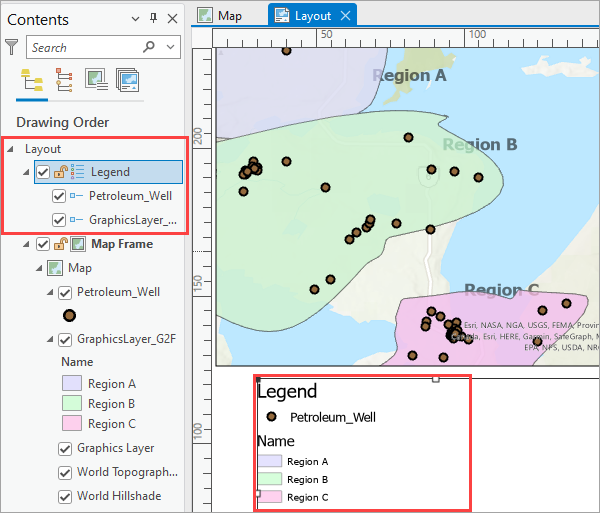
Konvertieren Sie Grafikelemente wie Punkte, Linien, Polygone und Text mit dem Geoverarbeitungswerkzeug Grafiken in Features in die entsprechenden Feature-Geometrien, und wenden Sie die Einzelwertsymbolisierung auf den Ausgabe-Feature-Layer an. Durch das Konvertieren von Grafikelementen in Features können die Feature-Symbole in einer Legende angezeigt werden.
- Öffnen Sie das ArcGIS Pro-Projekt.
- Konvertieren Sie die Grafikelemente mit dem Werkzeug Grafiken in Features in Features.
- Wenden Sie die Einzelwertsymbolisierung auf den Ausgabe-Feature-Layer aus Schritt 2 an.
- Klicken Sie im Bereich Inhalt mit der rechten Maustaste auf den Feature-Layer, und klicken Sie auf Symbolisierung.
- Wählen Sie für Primäre Symbolisierung die Option Einzelwerte aus der Dropdown-Liste aus.
- Klicken Sie auf der Registerkarte Klassen auf Nicht aufgeführte Werte hinzufügen
 , um eine Tabelle im Unterbereich Hinzuzufügende Werte auswählen zu öffnen.
 - Markieren Sie die Symbolklassen, und klicken Sie auf OK, um die Symbolklassen hinzuzufügen. Weitere Informationen finden Sie unter ArcGIS Pro: Ändern der Einzelwertsymbolisierung.
- Benennen Sie auf der Registerkarte Klassen im Feld Beschriftung die Symbolklassen entsprechend um, damit sie in der Legende angezeigt werden.
- Fügen Sie dem Projekt ein Layout hinzu, und fügen Sie dem Layout eine Legende hinzu.
Die folgende Abbildung zeigt die Grafikelemente, die in Features konvertiert und in der Legende angezeigt werden.
Grafiken zur Legende hinzufügen
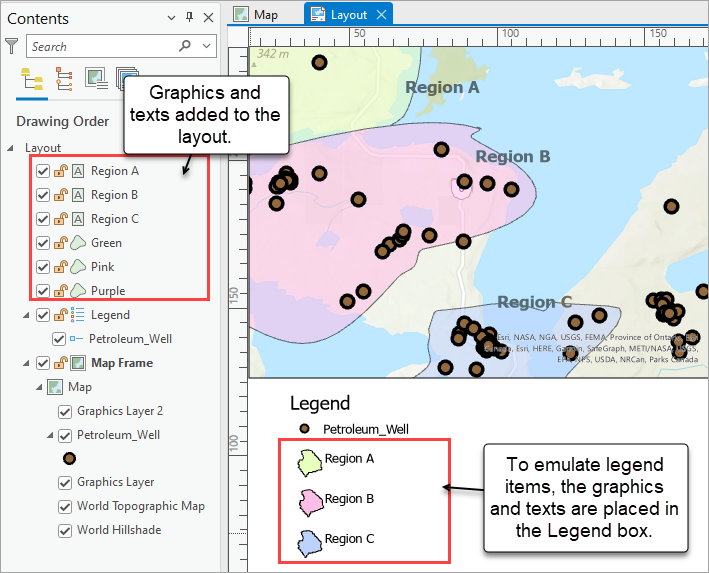
Fügen Sie dem Layout der Karte Grafiken, Texte oder Bilder hinzu, um Legendenelemente zu emulieren. Diese Elemente werden zu Anzeigezwecken hinzugefügt und sind nicht wie Features oder Legendenelemente mit der Karte verknüpft. Anweisungen zum Hinzufügen der Elemente zur Layout-Legende finden Sie unter ArcGIS Pro: Hinzufügen von Grafiken, Text und Bildern in einem Layout.
Die folgende Abbildung zeigt die Grafiken und Texte, die dem Legendenfeld im Layout hinzugefügt wurden, um die Symbole auf der Karte anzuzeigen. Diese Grafiken und Texte sind zwar nicht mit der Karte verknüpft, dienen aber der Darstellung der Symbole auf der Karte.
Artikel-ID: 000031688
Holen Sie sich Unterstützung mit KI
Lösen Sie Ihr Problem schnell mit dem Esri Support AI Chatbot.


Zugehörige Informationen
Weitere Informationen zu diesem Thema erkunden

Search for related information

Find training related to this topic

Explore ideas and give feedback
Unterstützung durch ArcGIS-Experten anfordern
Beginnen Sie jetzt mit dem Chatten