
HOW TO
Löschen von ArcGIS Survey123-Datensätzen in ArcGIS Experience Builder
Beschreibung
Auf der ArcGIS Survey123-Website können Survey-Besitzer und Mitarbeiter mit bestimmten Berechtigungen die Ergebnisse gesendeter Survey-Antworten auf der Registerkarte "Daten" anzeigen und löschen. Weitere Informationen finden Sie unter ArcGIS Survey123: Alle Daten anzeigen . Survey-Datensätze können jedoch auch in ArcGIS Experience Builder-Web-Apps gelöscht werden, was eine alternative Methode zum Zugreifen auf und Löschen von Survey-Datensätzen darstellt, um unnötige oder falsche Datensätze zu entfernen und die Datengenauigkeit zu gewährleisten.
In diesem Artikel werden zwei Methoden zum Löschen von ArcGIS Survey123-Datensätzen in ArcGIS Experience Builder vorgestellt.
Lösung oder Problemumgehung
Note:
In ArcGIS Online, enable the editing and delete options for the ‘What kind of editing is allowed?’ setting on the survey’s feature layer. Refer to ArcGIS Online: Manage hosted feature layer editing for more information.
Löschen von ArcGIS Survey123-Datensätzen in ArcGIS Experience Builder mit dem Widget "Bearbeiten"
- Öffnen Sie die Web-App in ArcGIS Experience Builder.
- Fügen Sie der Web-App das Widget "Karte", "Liste", "Feature-Info" oder "Tabelle" hinzu, und wählen Sie den Feature-Layer des Survey aus ArcGIS Online als Datenquelle des Widgets aus. In diesem Beispiel wurde das Widget "Tabelle" hinzugefügt und der Feature-Layer "Sydney Bird Sightings" als Datenquelle ausgewählt.
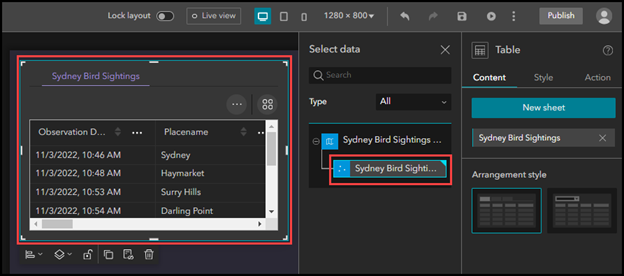
- Fügen Sie das Widget "Bearbeiten" mit dem Modus "Nur Attribut" hinzu, und wählen Sie den Feature-Layer des Survey als Datenquelle des Widgets aus.
- Fügen Sie der Web-App das Widget "Bearbeiten" hinzu.
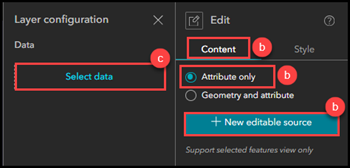
- Wählen Sie auf der Registerkarte Inhalt des Widgets "Bearbeiten" die Option Nur Attribut aus, und klicken Sie auf Neue editierbare Quelle.
- Klicken Sie im Bereich Layer-Konfiguration auf Daten auswählen, und wählen Sie den Feature-Layer des Survey aus. In diesem Beispiel wurde der Feature-Layer "Sydney Bird Sightings" ausgewählt.
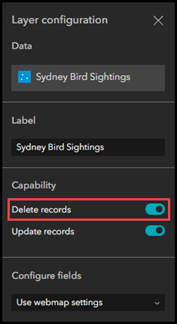
- Aktivieren Sie unter Funktion die Option Datensätze löschen.
- Jetzt können Sie die Web-App speichern, in der Vorschau anzeigen und veröffentlichen.
- Öffnen Sie die veröffentlichte Web-App. Klicken Sie auf einen Datensatz im Widget aus Schritt 2, und der ausgewählte Datensatz wird im Widget "Bearbeiten" angezeigt.
- Klicken Sie im Widget "Bearbeiten" auf Löschen, um den ausgewählten Datensatz zu löschen.
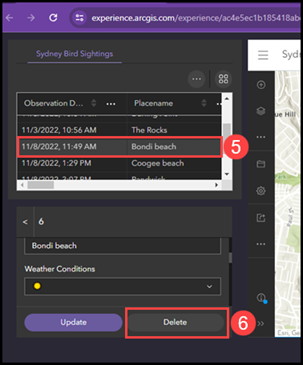
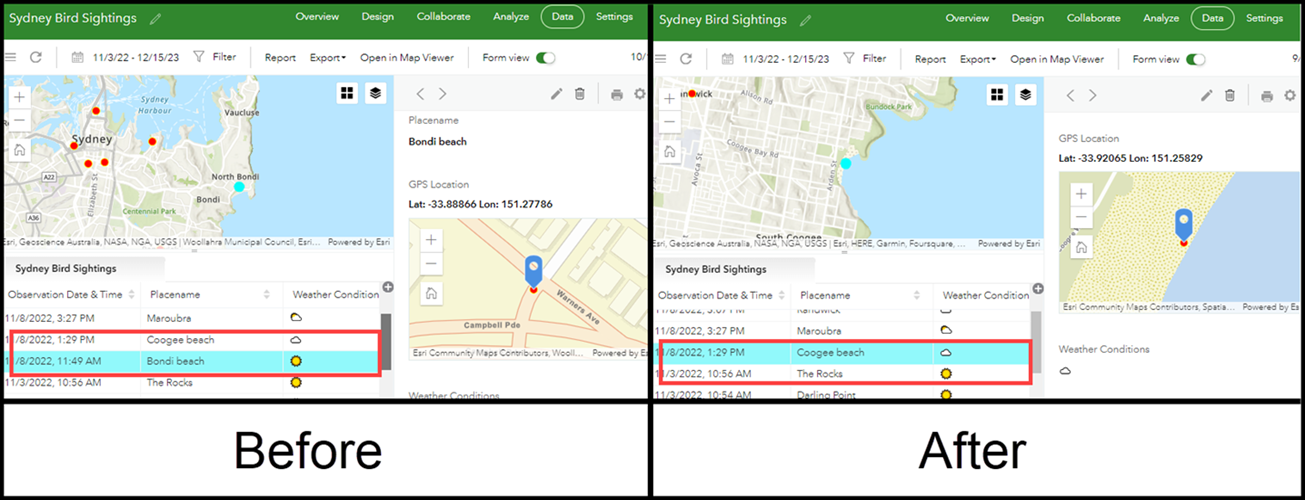
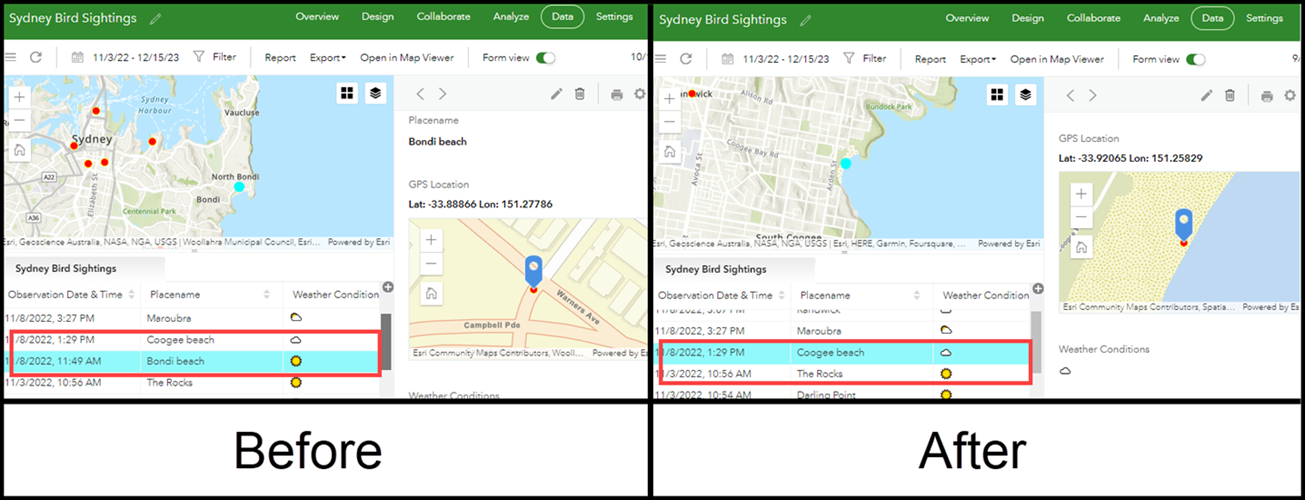
Die folgende Abbildung zeigt, dass der gelöschte Datensatz in der ArcGIS Experience Builder-Web-App auch auf der Registerkarte "Daten" auf der ArcGIS Survey123-Website gelöscht wird.
Löschen von ArcGIS Survey123-Datensätzen in ArcGIS Experience Builder mit dem Widget "Einbetten"
- Bei ArcGIS Online anmelden.
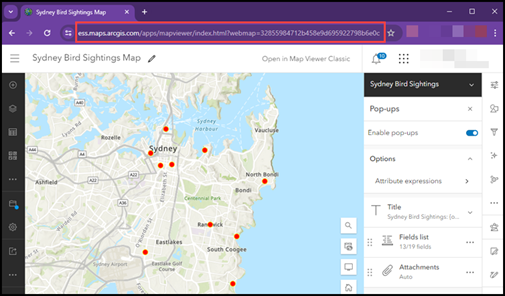
- Erstellen Sie eine Webkarte mit dem Feature-Layer des Survey, und aktivieren Sie Pop-ups. Weitere Informationen finden Sie unter ArcGIS Online: Erste Schritte beim Erstellen von Karten (Map Viewer) und ArcGIS Online: Konfigurieren von Pop-ups (Map Viewer).
- Speichern Sie die Webkarte, und kopieren Sie die URL.
- Öffnen Sie die Web-App in ArcGIS Experience Builder.
- Betten Sie die Webkarte aus Schritt 2 in die Web-App ein.
- Fügen Sie der Web-App das Widget "Einbetten" hinzu.
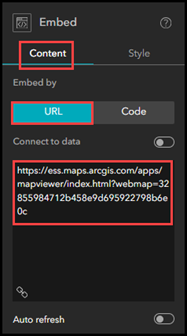
- Wählen Sie auf der Registerkarte Inhalt des Widgets "Einbetten" die Option URL für den Parameter Einbetten mit aus, und fügen Sie die kopierte URL in das Textfeld ein.
- Jetzt können Sie die Web-App speichern, in der Vorschau anzeigen und veröffentlichen.
- Öffnen Sie die veröffentlichte Web-App, und klicken Sie auf ein Feature auf der eingebetteten Webkarte.
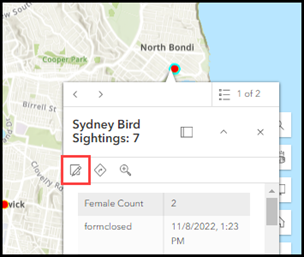
- Klicken Sie im Pop-up des ausgewählten Features auf das Symbol Bearbeiten
 . Der Bereich Feature bearbeiten wird angezeigt.
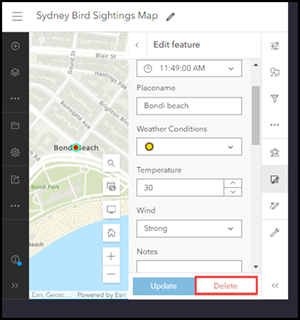
- Klicken Sie auf Löschen, um das ausgewählte Feature zu löschen.
Die folgende Abbildung zeigt, dass der gelöschte Datensatz in der ArcGIS Experience Builder-Web-App auch auf der Registerkarte "Daten" auf der ArcGIS Survey123-Website gelöscht wird.
Artikel-ID: 000031663
Holen Sie sich Unterstützung mit KI
Lösen Sie Ihr Problem schnell mit dem Esri Support AI Chatbot.


Zugehörige Informationen
Weitere Informationen zu diesem Thema erkunden

Search for related information

Find training related to this topic

Explore ideas and give feedback
Unterstützung durch ArcGIS-Experten anfordern
Beginnen Sie jetzt mit dem Chatten