
HOW TO
Zuweisen von beschreibenden Beschriftungen zu numerischen Attributen mithilfe des ArcGIS Arcade-Dictionary in ArcGIS Pro
Zusammenfassung
In ArcGIS Pro ist es manchmal erforderlich, numerischen Attributen mithilfe eines Arcade-Ausdrucks beschreibende Beschriftungen zuzuweisen. Dies vereinfacht die Datenanalyse und Visualisierung und macht die Informationen für eine Vielzahl von Benutzern zugänglicher, ohne die vorhandenen numerischen Attribute in einer Attributtabelle zu beeinträchtigen.
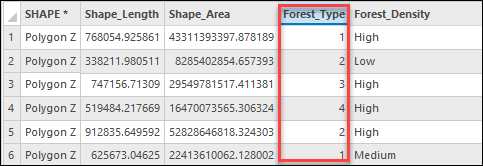
In diesem Artikel enthält der Feature-Layer ein numerisches Feld mit dem Namen "Forest_Type". Mithilfe eines Arcade-Ausdrucks werden den numerischen Werten im Feld beschreibende Beschriftungen zugewiesen, die die Werte beschreiben, die das numerische Feld repräsentiert.
Die folgende Abbildung zeigt die Attributtabelle des Feature-Layers, die das numerische Feld "Forest_Type" enthält.
Vorgehensweise
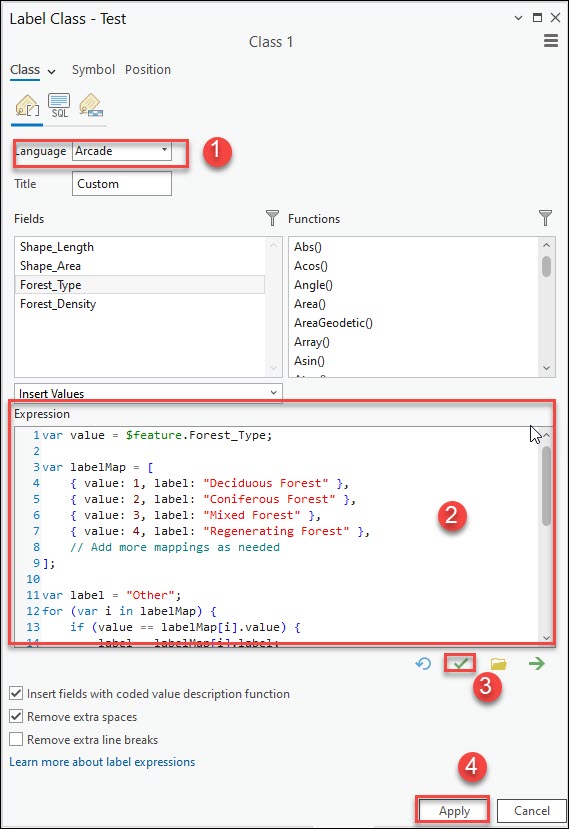
- Öffnen Sie ein ArcGIS Pro-Projekt, fügen Sie den Layer hinzu, und erstellen Sie den Beschriftungsausdruck. Anweisungen finden Sie in den Schritten 1 bis 4 unter ArcGIS Pro: Erstellen eines Beschriftungsausdrucks. Wählen Sie Arcade unter Sprache aus.
Note:
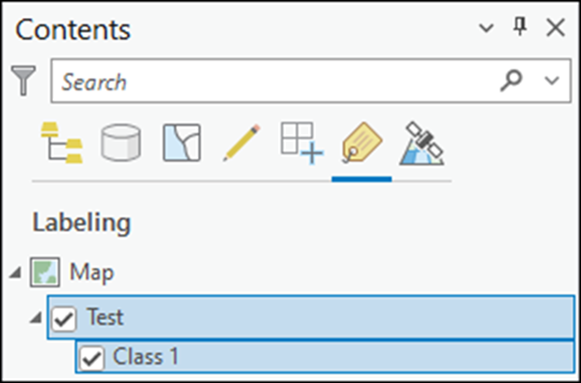
In the Contents pane, on the List By Labeling tab, ensure the selected feature layer and feature class check boxes are checked to display the labels.
- Fügen Sie den nachstehenden Ausdruck in das Feld Ausdruck ein, und konfigurieren Sie ihn:
- Ersetzen Sie <field_name> durch den Namen der numerischen Felder, denen die beschreibenden Beschriftungen zugewiesen sind. In diesem Beispiel wird "Forest_Type" verwendet.
var value = $feature.<field_name>;
- Definieren Sie ein Array, um ganzzahlige Werte den entsprechenden Beschriftungen zuzuordnen. Ersetzen Sie <value1>, <value2>, <value3> und <value4> durch die numerischen Feldwerte. In diesem Beispiel werden 1, 2, 3 und 4 verwendet.
- Ersetzen Sie <label1>, <label2>, <label3> und <label4> durch Beschriftungen, um die numerischen Feldwerte zu beschreiben. In diesem Beispiel werden "Forest", "Coniferous Forest", "Mixed Forest" und "Regenerating Forest" verwendet.
Note:
Add more mappings of integer values to corresponding labels if needed.
var labelMap =
   { value: <value1>, label: "<label1>" },
   { value: <value2>, label: "<label2>" },
   { value: <value3>, label: "<label3>" },
   { value: <value4>, label: "<label4>" },
];
- Suchen Sie die übereinstimmende Beschriftung für den Wert im Array "labelMap".
var label = "Other";
for (var i in labelMap) {
    if (value == labelMap[i].value) {
        label = labelMap[i].label;
        break;
    }
}

return label;
Im Folgenden finden Sie den voll funktionsfähigen Code des Arcade-Ausdrucks.
var value = $feature.Forest_Type;

var labelMap = [
    { value: 1, label: "Deciduous Forest" },
    { value: 2, label: "Coniferous Forest" },
    { value: 3, label: "Mixed Forest" },
    { value: 4, label: "Regenerating Forest" },
];

var label = "Other";
for (var i in labelMap) {
    if (value == labelMap[i].value) {
        label = labelMap[i].label;
        break;
    }
}

return label;
- Klicken Sie auf die Schaltfläche Überprüfen, um den Ausdruck zu validieren.
- Klicken Sie auf Übernehmen, um das Skript auszuführen.
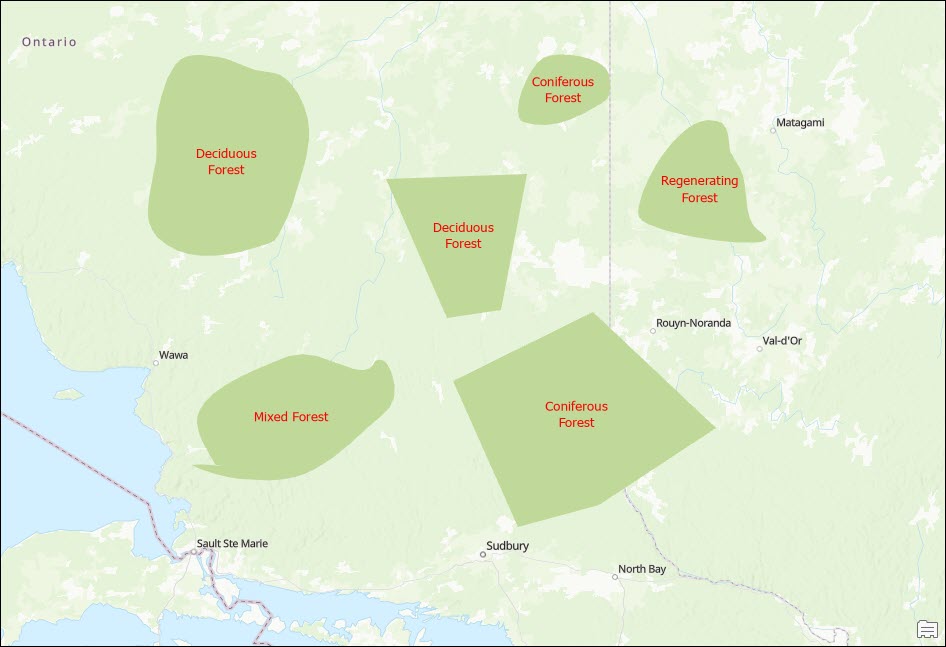
In der folgenden Abbildung wird beschreibender Text angezeigt, der numerischen Attributen als Beschriftungen in ArcGIS Pro zugewiesen ist.
Artikel-ID: 000032438
Holen Sie sich Unterstützung mit KI
Lösen Sie Ihr Problem schnell mit dem Esri Support AI Chatbot.


Zugehörige Informationen
Weitere Informationen zu diesem Thema erkunden

Search for related information

Find training related to this topic

Explore ideas and give feedback
Unterstützung durch ArcGIS-Experten anfordern
Beginnen Sie jetzt mit dem Chatten