
PROBLEM
Für ArcGIS Pro, AllSource, Drone2Map und RealityStudio ist die Microsoft Edge WebView2 Runtime erforderlich.
Beschreibung
Note:
To configure ArcGIS Pro versions 2.9 - 3.2 to use the WebView2 Evergreen Runtime, follow the steps in the article: How To: Configure the ArcGIS Pro Chromium WebView2 control to use the WebView2 Evergreen Runtime
Ab den unten aufgeführten Versionen erfordern diese Esri Softwareprodukte die Installation der Microsoft Edge WebView2 Runtime, anstatt auf eine festgelegte Version von WebView2 zurückzugreifen, die zuvor bereitgestellt wurde:
- ArcGIS Pro 3.3
- ArcGIS AllSource 1.2
- ArcGIS Drone2Map 2024.1
- ArcGIS Reality Studio 2024.2
Auf mit dem Internet verbundenen Windows 10- und Windows 11-Computern:
Ab Januar 2023 ist Microsoft Edge WebView2 Runtime ein vorinstalliertes Softwarepaket auf allen Geräten mit Windows 11 sowie auf allen Geräten mit Windows 10 mit dem Windows 10 April 2018 Update oder höher. Wenn Sie ArcGIS Pro, AllSource, Drone2Map oder Reality Studio auf einem mit dem Internet verbundenen Computer mit einem von Microsoft unterstützten Windows 10- oder Windows 11-Betriebssystem verwenden, müssen Sie also nichts unternehmen. Diese Softwarepakete nutzen diese Installation von WebView2 Runtime, und Microsoft aktualisiert die Runtime regelmäßig im Rahmen der standardmäßigen Windows-Updates mit Patches und Sicherheitsfixes.
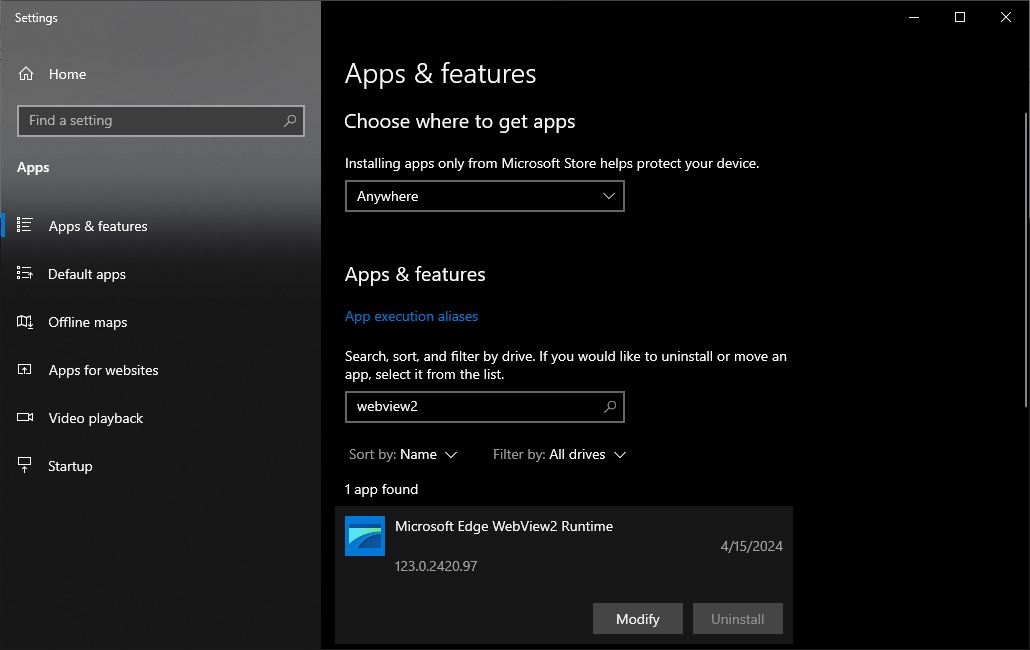
Beachten Sie, dass die WebView2 Runtime möglicherweise nicht auf Ihrem Computer vorhanden ist, wenn Ihr Windows 10- oder Windows 11-Computer nicht mit dem Internet verbunden ist. Um zu überprüfen, ob die Microsoft Edge WebView2 Runtime für den Windows-Benutzer installiert ist, öffnen Sie das Fenster "Apps und Features" auf dem Computer, und suchen Sie nach "WebView2". Die WebView2 Runtime sollte in den Ergebnissen vorhanden sein, wenn der Windows-Benutzer Zugriff auf die Installation hat, wie in der Abbildung unten gezeigt:
Auf Windows Server-Computern:
Anders als bei unterstützten Versionen von Windows 10 und 11 ist die WebView2 Evergreen Runtime auf Computern mit unterstützten Versionen von Windows Server nicht als vorinstalliertes Softwarepaket vorhanden.
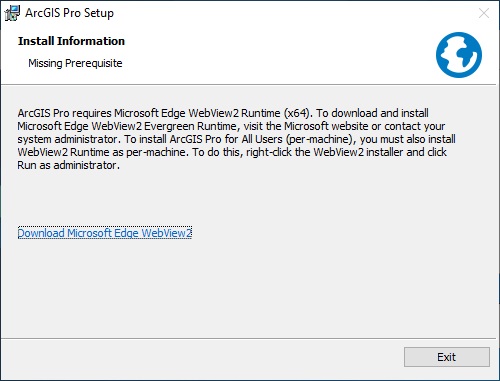
Beim Versuch, ArcGIS Pro 3.3, AllSource 1.2, Drone2Map 2024.1 und Reality Studio 2024.2 oder höher auf einem unterstützten Windows Server-Computer ohne WebView2 Runtime zu installieren, wird die folgende Warnung angezeigt und die Fortsetzung der Installation verhindert, wie in der nächsten Abbildung gezeigt:
"ArcGIS Pro/AllSource/Drone2Map/Reality Studio requires Microsoft Edge WebView2 Runtime (x64). To download and install Microsoft Edge WebView2 Evergreen Runtime, visit the Microsoft website or contact your system administrator. To install ArcGIS Pro for All Users (per-machine), you must also install WebView2 Runtime as per-machine. To do this, right-click the WebView2 installer and click Run as administrator."
Ursache
Ab Version 3.3 und bei zukünftigen Versionen von ArcGIS Pro sowie den oben aufgeführten Versionen von Drone2Map, AllSource und Reality Studio müssen Benutzer WebView 2 mit dem von Microsoft bereitgestellten Evergreen Installer installieren, den Sie unter folgendem Link finden: WebView 2 Evergreen Installer.
Lösung oder Problemumgehung
Sie können das in der Warnung, die während der Installation von ArcGIS Pro, AllSource, Drone2Map und/oder RealityStudio angezeigt wird, beschriebene Problem beheben, indem Sie die Edge WebView2 Runtime separat installieren. Dies kann mit dem folgendem Workflow durchgeführt werden:
- Suchen Sie mit einer Suchmaschine Ihrer Wahl nach "Microsoft Edge WebView2 Runtime", und wählen Sie das oberste Ergebnis aus.
- Suchen Sie nach der Download-Option "Evergreen Standalone Installer", und wählen Sie die Option "x64" aus, um das Herunterladen des Installationsprogramms zu starten.
- Nach dem Herunterladen müssen Sie das Installationsprogramm im richtigen Modus ausführen, damit es von ArcGIS Pro erkannt wird:
- Wenn ArcGIS Pro, AllSource, Drone2Map oder Reality Studio mit dem Modus "Jeder, der diesen Computer verwendet" installiert wurde, handelt es sich um eine Pro-Computer-Installation. Dies ist der Standardinstallationsmodus, für den Administratorberechtigungen erforderlich sind. Um eine entsprechende Pro-Computer-Installation von Edge WebView2 Runtime durchzuführen, klicken Sie mit der rechten Maustaste auf die Datei "MicrosoftEdgeWebView2RuntimeInstallerX64.exe", und wählen Sie "Als Administrator ausführen" aus.
- Wenn ArcGIS Pro, AllSource, Drone2Map oder Reality Studio mit dem Modus "Nur für mich" installiert wurde, handelt es sich um eine Pro-Benutzer-Installation der Software, und Sie können die Edge WebView2 Runtime entweder im Pro-Benutzer- oder im Pro-Computer-Modus installieren. Um die Edge WebView2 Runtime pro Benutzer zu installieren, doppelklicken Sie auf die Datei "MicrosoftEdgeWebView2RuntimeInstallerX64.exe", um mit der Installation der Runtime zu beginnen.
Nach Abschluss der Installation von Microsoft Edge WebView2 Runtime können Sie mit der Installation dieser ArcGIS-Produkte wie gewohnt fortfahren.
Artikel-ID: 000032557
Holen Sie sich Unterstützung mit KI
Lösen Sie Ihr Problem schnell mit dem Esri Support AI Chatbot.


Zugehörige Informationen
Weitere Informationen zu diesem Thema erkunden

Search for related information

Find training related to this topic

Explore ideas and give feedback
Unterstützung durch ArcGIS-Experten anfordern
Beginnen Sie jetzt mit dem Chatten