
HOW TO
Anwenden von Layer-Transparenz in einer ArcGIS Survey123-Berichtsvorlage zum Ausblenden von Geometrietypen
Zusammenfassung
In den Schritten in diesem Artikel wird beschrieben, wie Sie Layer-Transparenz in einer ArcGIS Survey123-Berichtsvorlage anwenden, um die Datentypen "geopoint", "geotrace" und "geoshapes" in einer Kartenfrage für die ArcGIS Survey123-Web-App auszublenden.
Wenn Sie eine Karte in einen Survey-Bericht aufnehmen, wird die Standardkarte des Survey verwendet, es sei denn, der Benutzer gibt mit der Methode "map" in der Berichtsvorlage eine andere Karte an. Bei beiden Optionen werden die Survey-Datensätze mit der Standardsymbolisierung (einem blauen Stecknadelsymbol) über den Layern in der Karte visualisiert. Häufig möchten Benutzer, dass ihre eigenen Daten auf einer Karte in Survey-Berichten dargestellt werden, um sie anderen Organisationen und Projektbeteiligten zu zeigen. In solchen Szenarien kann es sinnvoll sein, die Symbolisierung für einen Survey-Layer zu ändern oder die Visualisierungseinstellungen, z. B. die Transparenz, zu ändern.
Vorgehensweise
Die Symbolisierung und Transparenz der Einmessungspunkte in einer geopoint-, geotrace- oder geoshape-Karte in einem Bericht kann mit der Methode "drawingInfo" in der Berichtsvorlage gesteuert werden. Mit dieser Methode können Benutzer die Darstellungsinformationen aus dem aktuellen Survey-Layer oder einem anderen Feature-Layer mithilfe der Feature-Layer-URL anwenden, sodass der Benutzer die Symbolisierung des Survey-Layers in Berichtskarten steuern kann. Im Folgenden finden Sie einige Beispiele dafür, wie "drwingInfo" in der Syntax der Berichtsvorlage verwendet werden kann:
- Verwenden der Standardkarte mit Darstellungsinformationen aus einem Feature-Layer:
- ${geopoint_question| drawingInfo:"currentLayer"}
- Verwenden einer benutzerdefinierten Karte mit Darstellungsinformationen aus dem Survey-Layer:
- ${geopoint_question| drawingInfo:”https://services.arcgis.com/LMjyaBcDR6YFiqk8/ArcGIS/rest/services/FeatureLayerName/FeatureServer/0”}
Im folgenden Beispiel wird der Workflow zum Transparentschalten des Survey-Layers auf der Berichtskarte dargestellt.
- Erstellen Sie einen neuen gehosteten Layer mit demselben Geometrietyp und Schema wie der gehostete Feature-Layer Ihres Survey.
- Öffnen Sie den Layer in Map Viewer Classic.
- Bearbeiten Sie den Layer-Style, und legen Sie die Transparenz auf 100 % fest (oder ändern Sie die Layer-Darstellungsinformationen wie gewünscht).
- Speichern Sie den Layer. Alternativ können Sie die Darstellungsinformationen des Layers mithilfe der REST-API oder einer anderen Methode ändern.
- Rufen Sie die Layer-URL von der Elementdetailseite des Layers ab.
- Fügen Sie die URL als den Parameter drawingInfo zur Syntax der Berichtsvorlage hinzu.
Die folgenden Beispiele zeigen, wie diese Methode in einer Survey123-Berichtsvorlage verwendet werden kann, um die Darstellungsinformationen des Layers in einer Karte im Abschnitt "Zusammenfassung" eines Berichts zu steuern:
Standardkarte/Standardsymbolisierung:
${map_question|orderByFields:"objectid DESC"|resultRecordCount:3}
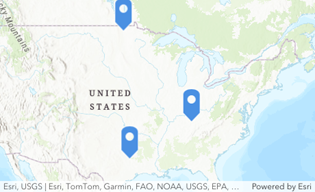
Standardkarte/Symbolisierung des Survey-Layers
${map_question|orderByFields:"objectid DESC"|resultRecordCount:3|drawingInfo:”currentLayer”}
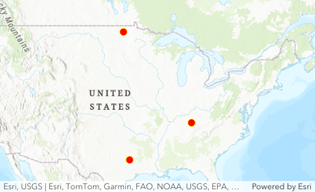
Standardkarte/Darstellungsinformationen aus einem Feature-Layer (mit 100 % Transparenz):
${map_question|orderByFields:"objectid DESC"|resultRecordCount:4|drawingInfo:”https://services.arcgis.com/LMjyaBcDR6YFiqk8/ArcGIS/rest/services/FeatureLayerName/FeatureServer/0”}
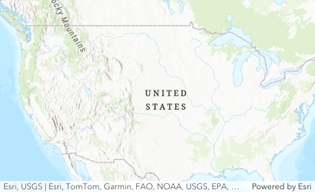
Benutzerdefinierte Karte/Darstellungsinformationen aus einem Feature-Layer:
${map_question|orderByFields:"objectid DESC"|resultRecordCount:3|map:”cbe3627a21914c61b57dc28841cb7970”|drawingInfo:”https://services.arcgis.com/LMjyaBcDR6YFiqk8/ArcGIS/rest/services/FeatureLayerName/FeatureServer/0”}
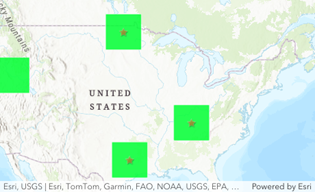
Artikel-ID: 000032459
Holen Sie sich Unterstützung mit KI
Lösen Sie Ihr Problem schnell mit dem Esri Support AI Chatbot.


Zugehörige Informationen
Weitere Informationen zu diesem Thema erkunden

Search for related information

Find training related to this topic

Explore ideas and give feedback
Unterstützung durch ArcGIS-Experten anfordern
Beginnen Sie jetzt mit dem Chatten