
HOW TO
Hinzufügen alter Esri Nordpfeile in ArcGIS Pro
Zusammenfassung
ArcMap und ArcGIS Pro bieten verschiedene Designs von Nordpfeilen, die unterschiedlichen Vorlieben und Karten-Styles entsprechen. Diese Designs reichen von einfachen und traditionellen Nordpfeilen bis hin zu aufwendigeren und stilisierten Optionen. In ArcGIS Pro sind alte Nordpfeile von Esri, die in ArcMap verfügbar sind, in der Nordpfeil-Galerie nicht verfügbar. Es kann nützlich sein, alte Nordpfeile von Esri in ArcGIS Pro zu verwenden, um das Erscheinungsbild von Projekt-Layouts beizubehalten.
In diesem Artikel werden die Workflows zum Hinzufügen alter Esri Nordpfeile in ArcGIS Pro beschrieben, indem Sie den vorhandenen Nordpfeil durch die Schriftart "ESRI North" ersetzen oder den ArcMap-Style "Esri North" in ArcGIS Pro importieren.
Vorgehensweise
Ersetzen des vorhandenen Nordpfeils durch die Schriftart "ESRI North"
In diesem Workflow wird der vorhandene Nordpfeil in ArcGIS Pro in den Nordpfeil-Elementeigenschaften durch die Schriftart "ESRI North" ersetzt. Nachdem Sie den gewünschten Nordpfeil ausgewählt und angewendet haben, wird dieser in der Layout-Ansicht angezeigt.
- Öffnen Sie das ArcGIS Pro-Projekt.
- Klicken Sie in der Layout-Ansicht im Bereich Inhalt mit der rechten Maustaste auf Nordpfeil, und klicken Sie auf Eigenschaften.
- Klicken Sie im Bereich Element auf den Dropdown-Pfeil neben Nordpfeil, und wählen Sie Punktsymbol aus.
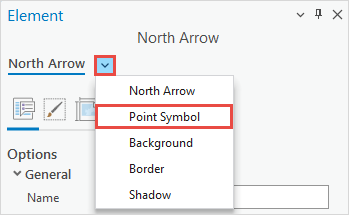
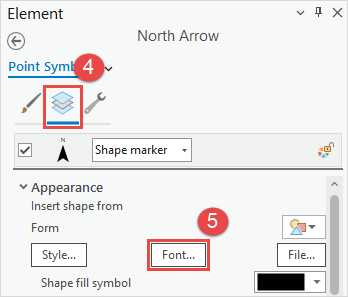
- Klicken Sie auf die Registerkarte Layer.
- Klicken Sie unter Aussehen auf Schriftart....
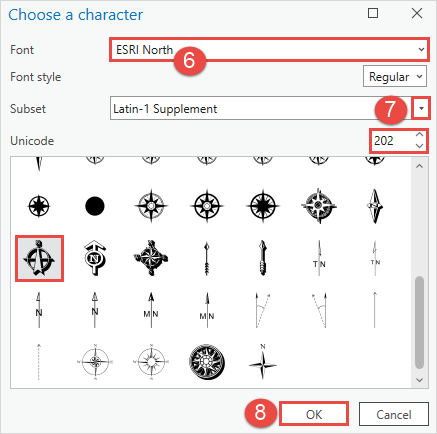
- Stellen Sie sicher, dass im Dialogfeld Zeichen auswählen für Schriftart die Option ESRI North ausgewählt ist.
- Klicken Sie für Teilmenge auf den Dropdown-Pfeil, um die Schriftartenuntergruppe auszuwählen. Scrollen Sie durch die Liste der Nordpfeile, und wählen Sie den gewünschten Nordpfeil aus.
Note:
Alternatively, under the correct Subset, type the Unicode character code into the Unicode text box and press Enter.
- Klicken Sie auf OK.
- Klicken Sie im Bereich Element auf Übernehmen.
Importieren des ArcMap-Styles "Esri North" in ArcGIS Pro
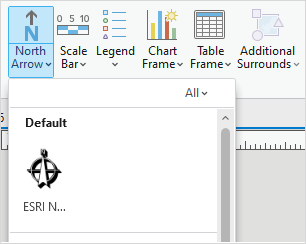
In diesem Workflow wird der ArcMap-Style "Esri North" in ArcGIS Pro importiert. Die importierten Nordpfeile befinden sich in der Standardkategorie der Nordpfeil-Galerie und können dort ausgewählt werden.
- Erstellen Sie einen neuen Style in ArcMap, und kopieren Sie die Nordpfeile des Esri Styles.
- Öffnen Sie ArcMap.
- Erstellen Sie einen neuen Style im Style-Manager.
- Blenden Sie im Dialogfeld Style-Manager die Option ESRI.style ein, und klicken Sie auf North Arrows.
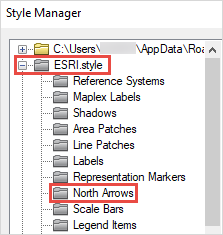
- Scrollen Sie durch die Liste, und klicken Sie mit der rechten Maustaste auf den Nordpfeil in der Auswahl. Klicken Sie auf Kopieren.
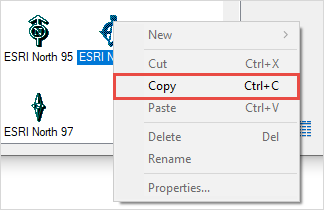
Note:
Multiple north arrows can be selected and copied from the selection.
- Erweitern Sie im Dialogfeld Style-Manager die neue Style-Datei, und klicken Sie auf North Arrows.
- Klicken Sie mit der rechten Maustaste auf den leeren Bereich im Dialogfeld Style-Manager, und klicken Sie auf Einfügen.
- Klicken Sie auf die Schaltfläche Schließen, um das Dialogfeld Style-Manager zu schließen.
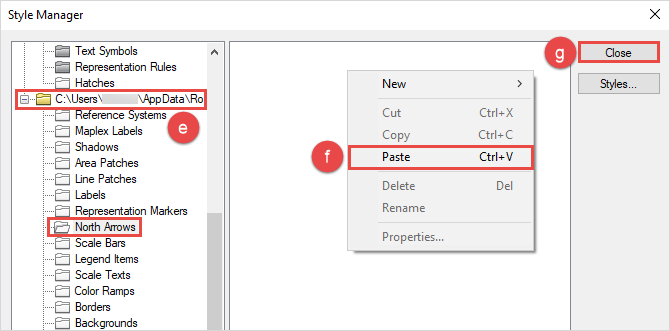
- Schließen Sie das ArcMap-Fenster.
- Importieren Sie in ArcGIS Pro die Nordpfeile.
- Öffnen Sie das ArcGIS Pro-Projekt.
- Unter ArcGIS Pro: Hinzufügen von Styles zu einem Projekt finden Sie Informationen zum Hinzufügen der Pfeile zum aktuellen Projekt. Informationen zum dauerhaften Hinzufügen der Pfeile für alle Projekte finden Sie unter How To: Hinzufügen von benutzerdefinierten Styles zu allen neuen ArcGIS Pro-Projekten.
Die folgende Abbildung zeigt den alten Nordpfeil von Esri, der der ArcGIS Pro-Nordpfeil-Galerie hinzugefügt wurde.
Artikel-ID: 000032182
Holen Sie sich Unterstützung mit KI
Lösen Sie Ihr Problem schnell mit dem Esri Support AI Chatbot.


Zugehörige Informationen
Weitere Informationen zu diesem Thema erkunden

Search for related information

Find training related to this topic

Explore ideas and give feedback
Unterstützung durch ArcGIS-Experten anfordern
Beginnen Sie jetzt mit dem Chatten