
ERROR
Portal for ArcGIS: Die angegebene URL ist nicht korrekt.
Fehlermeldung
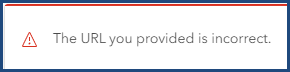
Beim Hinzufügen einer externen Service-URL zum Portal for ArcGIS Map Viewer wird die folgende Fehlermeldung zurückgegeben:
Error:
The URL you provided is incorrect.
Ursache
- Es wurde eine falsche URL angegeben.
- Die Service-URL des Elements wird aus einer veralteten ArcGIS Server-Version abgerufen.
- Aus Sicherheitsgründen ist die SSL-Entschlüsselung eingerichtet. Beim Zugriff auf externe Service-URLs fängt das Sicherheitssystem die Anforderung ab und ersetzt das Zertifikat durch ein internes Zertifikat. Da es sich um ein internes Zertifikat handelt, ist es im Trusted Store der Esri Software nicht vorhanden und wird als nicht vertrauenswürdig eingestuft.
- Der Fehler wird aufgrund von BUG-000158980 zurückgegeben, der ArcGIS Enterprise 11.1 und frühere Versionen betrifft.
Lösung oder Problemumgehung
Angeben der korrekten URL
Geben Sie im URL-Feld die korrekte Service-URL an. Weitere Informationen finden Sie unter Portal for ArcGIS: Hinzufügen eines Service oder Dokuments über eine URL.
Neuveröffentlichen des Service in der aktuellen ArcGIS Server-Version
Um das Element in Portal for ArcGIS Map Viewer hinzuzufügen, veröffentlichen Sie den Service erneut in der aktuellen ArcGIS Server-Version.
- Führen Sie ein Upgrade von ArcGIS Server durch. Anweisungen finden Sie unter ArcGIS Enterprise: Upgrade von ArcGIS Server.
- Veröffentlichen Sie den Service in der aktualisierten ArcGIS Server-Version. Anweisungen und weitere Informationen finden Sie unter ArcGIS Server: Veröffentlichen von Services mit Server Manager oder ArcGIS Server: Veröffentlichen von Services in ArcGIS Pro.
Exportieren der internen Zertifikate und Importieren dieser in das Portal-Administratorverzeichnis
Exportieren Sie die internen Zertifikate, darunter die Stamm- und Zwischenzertifikate, und importieren Sie sie in das Portal-Administratorverzeichnis.
- Öffnen Sie die Service-URL in einem Webbrowser.
- Exportieren Sie die Stamm- und Zwischenzertifikate der internen Zertifizierungsstelle (Certificate Authority, CA).
- Klicken Sie links neben der URL-Adresse auf das Symbol Site-Informationen anzeigen, und wählen Sie die Option Verbindung ist sicher aus. Das Pop-up-Fenster Verbindung ist sicher wird geöffnet.
- Klicken Sie auf das Symbol Zertifikat anzeigen (ausgestellt von <Name der Zertifizierungsstelle>).
- Klicken Sie im Fenster Zertifikat-Viewer: <Website-Name> auf die Registerkarte Details.
- Wählen Sie unter Zertifikatshierarchie das Stammzertifikat aus, das sich oben in der Zertifikatshierarchie befindet, und klicken Sie auf Exportieren....
- Klicken Sie im Fenster Speichern unter auf Speichern.
- Wiederholen Sie Schritt 2a bis 2e, um die Zwischenzertifikate zu exportieren. Wählen Sie in Schritt 2d die Zwischenzertifikate aus.
- Importieren Sie das Zertifikat in das Portal-Administratorverzeichnis. Anweisungen finden Sie im Abschnitt Import the certificate to the Primary Portal unter How To: Import an SSL certificate to a highly available environment.
Installieren des Portal for ArcGIS Application Display Patch
Informationen zum Installieren des Portal for ArcGIS Application Display Patch finden Sie unter Patches und Aktualisierungen: Portal for ArcGIS Application Display Patch.
Note:
The bug is first addressed through the Portal for ArcGIS 11.1 Sharing Patch, which is now obsolete and replaced by the Portal for ArcGIS Application Display Patch.
Artikel-ID: 000032641
Holen Sie sich Unterstützung mit KI
Lösen Sie Ihr Problem schnell mit dem Esri Support AI Chatbot.


Zugehörige Informationen
Weitere Informationen zu diesem Thema erkunden

Search for related information

Find training related to this topic

Explore ideas and give feedback
Unterstützung durch ArcGIS-Experten anfordern
Beginnen Sie jetzt mit dem Chatten