
ERROR
Portal für ArcGIS: Fehler beim Rollback. Code 500
Fehlermeldung
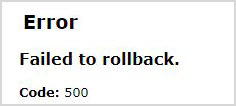
Im Portal-Administratorverzeichnis wird beim Versuch, eine Site aus einer Sicherungskonfigurationsdatei mithilfe der Operation importSite wiederherzustellen, die folgende Fehlermeldung zurückgegeben:
Error:
Failed to rollback.
Code: 500
Ursache
- Der Verzeichnispfad der Sicherungskonfigurationsdatei für die Site ist falsch oder nicht vorhanden.
- Das Portal for ArcGIS-Konto verfügt nicht über die Berechtigung für den Zugriff auf den Speicherort der Sicherungskonfiguration für die Site.
Lösung oder Problemumgehung
Note:
The workarounds may require the assistance of the IT team.
Note:
For Portal for ArcGIS 11.1 and later, ensure the Validate location? check box is checked in the Portal Administrator Directory when restoring the backup using the importSite operation.
Verwenden Sie für Portal for ArcGIS 11.0 oder früher die unten beschriebenen Workflows.
Sicherstellen, dass der Verzeichnispfad der Sicherungskonfigurationsdatei für die Site vorhanden und korrekt ist
Kopieren Sie den Verzeichnispfad aus der Pfadleiste in Windows Explorer, und fügen Sie ihn in das Parameterfeld der Operation importSite im Portal-Administratorverzeichnis ein.
Ändern der Berechtigung für die Konfigurationsdatei
Legen Sie die Berechtigung für den Speicherort fest, an dem die Konfigurationsdatei für das gewünschte Portal for ArcGIS-Konto gespeichert ist.
- Melden Sie sich bei dem Portal for ArcGIS-Computer an, der den Ordner hostet.
- Öffnen Sie Windows Explorer, und navigieren Sie zum Ordner mit der Sicherungskonfigurationsdatei für die Site. Klicken Sie mit der rechten Maustaste auf den Ordner, und wählen Sie Eigenschaften aus.
- Klicken Sie auf Sicherheit > Bearbeiten... > Hinzufügen....
- Klicken Sie im Fenster Benutzer, Computer, Dienstkonten oder Gruppen auswählen auf Speicherorte, und wählen den Computernamen aus der Liste aus. Wählen Sie für Domänenkonten Gesamtes Verzeichnis aus.
- Klicken Sie auf OK.
- Geben Sie im Textfeld Geben Sie die zu verwendenden Objektnamen ein den gewünschten Kontonamen ein, und klicken Sie auf Namen überprüfen.
- Klicken Sie auf OK.
Note:
To find the service account running Portal for ArcGIS, run Services on the Portal for ArcGIS machine. Identify the account on the Log On tab in the Portal for ArcGIS Properties (Local Computer) window.
Artikel-ID: 000032639
Holen Sie sich Unterstützung mit KI
Lösen Sie Ihr Problem schnell mit dem Esri Support AI Chatbot.


Zugehörige Informationen
Weitere Informationen zu diesem Thema erkunden

Search for related information

Find training related to this topic

Explore ideas and give feedback
Unterstützung durch ArcGIS-Experten anfordern
Beginnen Sie jetzt mit dem Chatten