
HOW TO
Verbundserver nicht verfügbar
Beschreibung
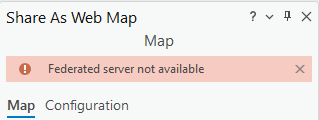
Versuche, einen Web-Layer, eine Webkarte oder einen Kartenservice von ArcGIS Pro in Portal for ArcGIS freizugeben oder zu überschreiben, schlagen mit der folgenden Fehlermeldung fehl:
Error:
Federated server not available
Ursache
- Portal for ArcGIS ist nicht mit einer ArcGIS Server-Site verbunden, und die ArcGIS Server-Site ist nicht als Hosting-Server zugewiesen.
- Für den verbundenen ArcGIS-Server wird eine falsche oder veraltete Verwaltungs-URL verwendet.
Lösung oder Problemumgehung
Verbinden Sie Portal for ArcGIS mit einer ArcGIS Server-Site, und weisen Sie sie für das Hosting zu
Anweisungen finden Sie unter Portal for ArcGIS: Integrieren des Portals in ArcGIS Server .
Wenn der Fehler auch dann weiterhin besteht, wenn ein Hosting-Server konfiguriert ist, stellen Sie sicher, dass die Server-Site ausgeführt wird.
- Navigieren Sie auf der ArcGIS Enterprise-Site zu Organisation > Einstellungen > Server.
- Klicken Sie auf Server-Sites überprüfen.
Wenn die Server-Site nicht überprüft werden kann, stellen Sie sicher, dass der ArcGIS Server-Service unter Windows ausgeführt wird. Navigieren Sie auf dem Servercomputer zu Systemsteuerung > Verwaltung > Dienste.
- Wenn der Portal for ArcGIS-Service nicht ausgeführt wird, klicken Sie mit der rechten Maustaste auf den Service, und klicken Sie auf Starten.
- Wenn der Portal for ArcGIS-Service ausgeführt wird, klicken Sie mit der rechten Maustaste auf den Service, und klicken Sie auf Neu starten.
Aktualisieren der Verwaltungs-URL im ArcGIS-Portalverzeichnis
- Melden Sie sich mit der folgenden URL als Administrator beim ArcGIS-Portalverzeichnis an:
https://<webadaptorhost>.<domain>.com/<webadaptorname>/sharing/rest
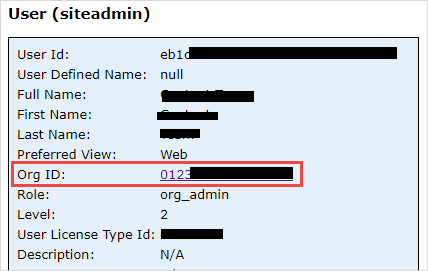
- Navigieren Sie auf der Seite Benutzer zu Org-ID, und klicken Sie auf die Organisations-ID.
- Scrollen Sie auf der Seite Portal nach unten, und klicken Sie unter Untergeordnete Ressourcen auf Server.
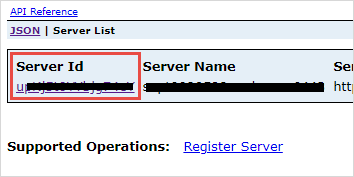
- Klicken Sie auf der Seite Server List unter Server Id auf die ArcGIS Server-Site-ID.
- Klicken Sie unter Supported Operations auf Update Server.
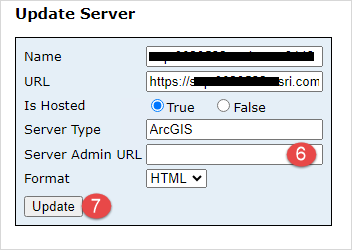
- Aktualisieren Sie auf der Seite Update Server die Verwaltungs-URL im Parameter Server Admin URL. Weitere Informationen finden Sie unter Portal for ArcGIS: Verwaltungs-URLs für ArcGIS Server.
- Klicken Sie auf Update.
Artikel-ID: 000031796
Holen Sie sich Unterstützung mit KI
Lösen Sie Ihr Problem schnell mit dem Esri Support AI Chatbot.


Zugehörige Informationen
Weitere Informationen zu diesem Thema erkunden

Search for related information

Find training related to this topic

Explore ideas and give feedback
Unterstützung durch ArcGIS-Experten anfordern
Beginnen Sie jetzt mit dem Chatten