
错误
错误:无法使用默认“实用程序 > PrintingTools 服务”打印地图
错误消息
在 ArcGIS Enterprise 11.x 或更低版本的多机部署中,打印地图有时无法正常工作并出现错误。 此故障难以排除,因为在 ArcGIS Server Manager 或 Admin 端点中,其显示的状态为“已启动”。
通常会返回以下错误消息:
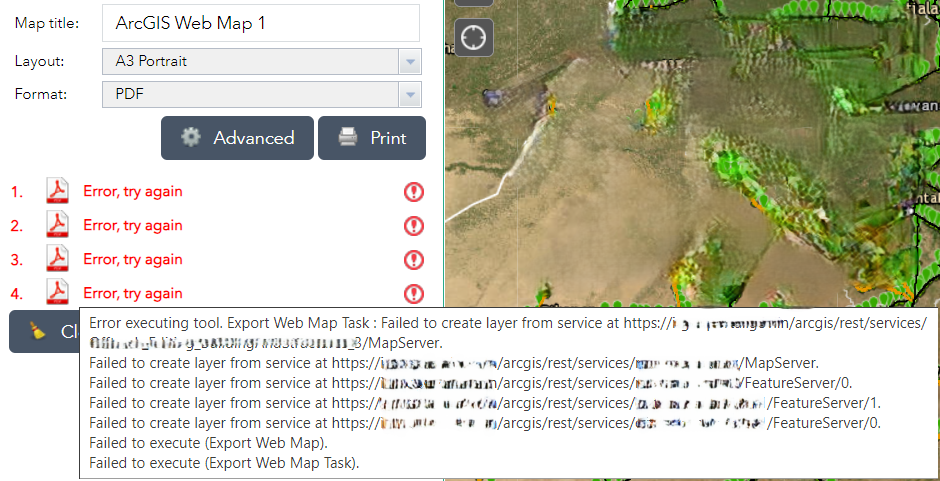
Error executing tool. Export Web Map Task : Failed to create layer from service at https://machine.domain.in/arcgis/rest/services/<Service1_Name>/MapServer.
Failed to create layer from service at https://machine.domain.in/arcgis/rest/services/<Service2_Name>/MapServer.
Failed to create layer from service at https://machine.domain.in/arcgis/rest/services/<Service3_Name>/FeatureServer/0.
Failed to create layer from service at https://machine.domain.in/arcgis/rest/services/<Service4_Name>/FeatureServer/1.
Failed to create layer from service at https://machine.domain.in/arcgis/rest/services/<Service5_Name>/FeatureServer/0.
Failed to execute (Export Web Map).
Failed to execute (Export Web Map Task).
An unexpected error occurred while printing from Map Viewer on ArcGIS Enterprise Portal.
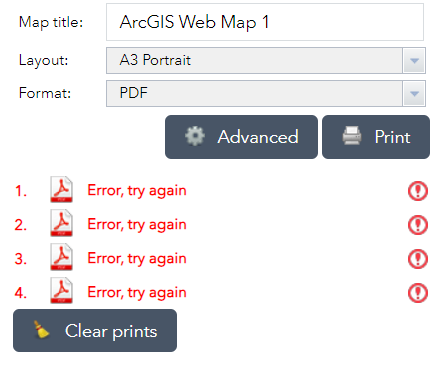
以下屏幕截图显示了从自定义应用程序打印时出现此问题的一些示例。
原因
此问题存在多种原因。
- 未在 ArcGIS Enterprise 门户 >“ 组织 > 设置 > 实用程序服务 > 打印”中配置默认“打印工具”服务 URL
- 未在 ArcGIS Enterprise 的每个组件上正确配置 SSL 证书。
- 例如,如果环境中存在计算机的 DMZ(非军事区)或 MZ(军事区)隔离,则将针对不同的安全级别,将 ArcGIS Enterprise 组件划分到两个区域中。
- 如果 ArcGIS Server 计算机位于 MZ 中,而 MZ 中未提供 Internet 以访问在线 URL,则可以使用正向代理来访问 Internet。
- ArcGIS Enterprise 组件计算机之间的内部通信不正常。 必须检查所需连通性和端口。
解决方案或解决方法
以下步骤适用于 ArcGIS Enterprise 11.x 的高可用性配置。
- 在 ArcGIS Enterprise 门户的组织选项卡 > 设置 > 实用程序服务 > 打印中配置默认“打印工具”服务 URL
https://machine.domain.in/arcgis/rest/services/Utilities/PrintingTools/GPServer
- 其中,“machine.domain.in”是已配置的公共 DNS,以确保可通过 Internet 访问 ArcGIS Enterprise。 否则,其为 ArcGIS Enterprise 门户 URL。
- 在 ArcGIS Enterprise 的每个组件上正确配置 SSL 证书:
- 在每台计算机上配置适用的 CA 签名或域签名 SSL 证书:
- ArcGIS Server(托管)- 每台参与的计算机
- ArcGIS Enterprise 门户 - 主计算机和备用计算机
- ArcGIS Datastore - 主计算机和备用计算机
- 任何其他 ArcGIS Server 角色/与 ArcGIS Enterprise 联合的计算机
- 在每台计算机上配置适用的 CA 签名或域签名 SSL 证书:
- 如果环境中存在计算机的 DMZ 或 MZ 隔离,并且 ArcGIS Server 计算机需要通过正向代理访问 Internet,请按照以下步骤为 ArcGIS Server 11.x 配置正向代理服务器:
- 使用主站点管理员账户登录到以下 URL:
https://machine.domain.com:6443/arcgis/admin
- 单击系统 > 属性 > 更新。
请参阅以下说明,为 Windows 和 Linux 计算机配置正向代理:
文章 ID: 000032732
获得人工智能支持
使用 Esri Support AI Chatbot 快速解决您的问题。


发现关于本主题的更多内容

Search for related information

Find training related to this topic

Explore ideas and give feedback
获取来自 ArcGIS 专家的帮助
立即开始聊天