
操作方法
将 Space Planner web 地图共享至 ArcGIS Enterprise
描述
Indoor Space Planner 是一款基于浏览器的应用程序,组织可以使用该应用程序来规划室内空间的占用和活动,例如,将远程工作人员分配到旅馆式办公区域空间。 您可以在 Space Planner 中创建计划,以可视化在何处以及如何将占用者分配到空间。
解决方案或解决方法
要将 Space Planner web 地图共享至 ArcGIS Enterprise,请完成以下步骤:
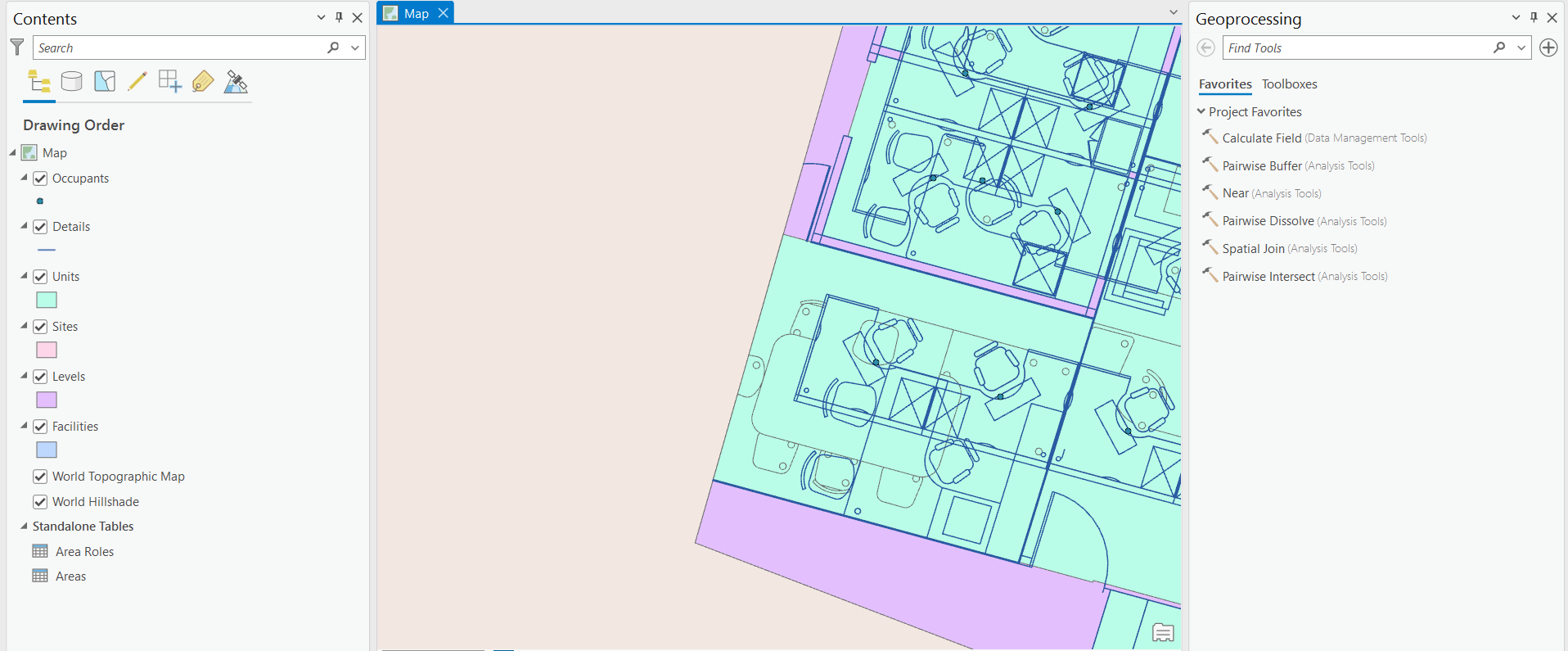
在 ArcGIS Pro 中打开为 ArcGIS Enterprise 创作的 Space Planner 地图。
- 连接到 ArcGIS Enterprise。
- 在共享选项卡的共享为组中,单击 Web 地图。
- 随即显示共享为 Web 地图窗格。
- 对于选择配置,请选择复制所有数据:可编辑选项。
- 单击配置选项卡并选择包含地图中的图层的要素图层。
- 单击属性,再单击配置选项卡,然后设置以下内容:
- 对于启用编辑功能并允许编辑者执行选项,选择添加、更新和删除要素选项。
- 选中导出数据复选框。
- 选中保留编辑者追踪信息复选框。
- 单击分析并修复 web 地图中的任何错误。
- 单击发布以共享 web 地图。
- 浏览到 ArcGIS 组织中的 web 地图,并确保它已正确共享。
- 单击共享要素图层打开项目页面,然后单击设置选项卡。
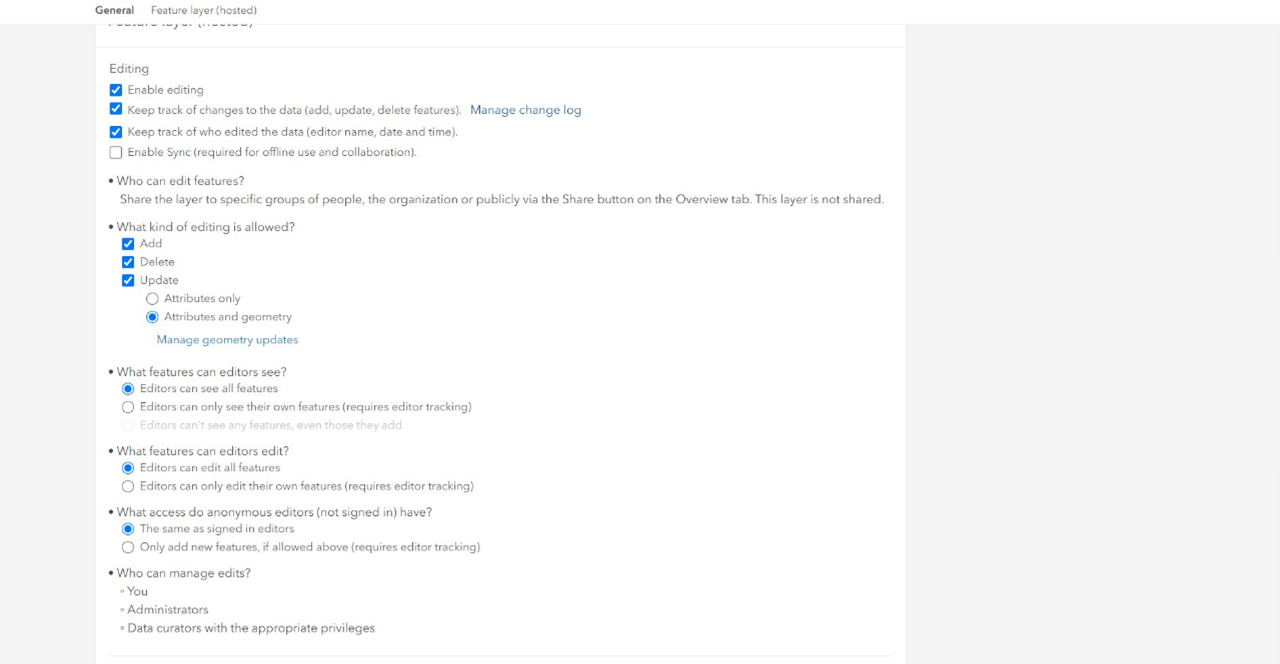
- 在编辑下方,选中以下复选框:
- 追踪创建和更新的要素
- 追踪要素的创建者和上次更新的用户
- 应该已选中启用编辑复选框。 取消选中启用同步选项,如下图所示。
- 单击保存。
创建 Space Planner 应用程序
配置 Space Planner web 地图并验证所需的图层和表后,即可在 Space Planner web 地图项目页面中创建 Space Planner 应用程序,如下所示:
- 单击创建 Web 应用程序,然后单击可配置应用程序。
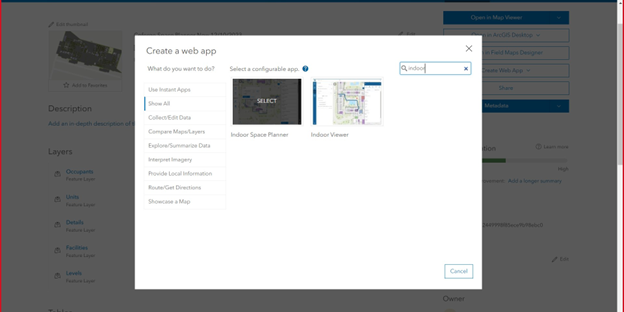
- 创建 Web 应用程序窗口随即出现。
- 在“创建 Web 应用程序”窗口中,单击显示全部选项卡。
- 在搜索文本框中键入 Indoor。
- 选择 Indoor Space Planner 模板。
- 单击创建 Web 应用程序。
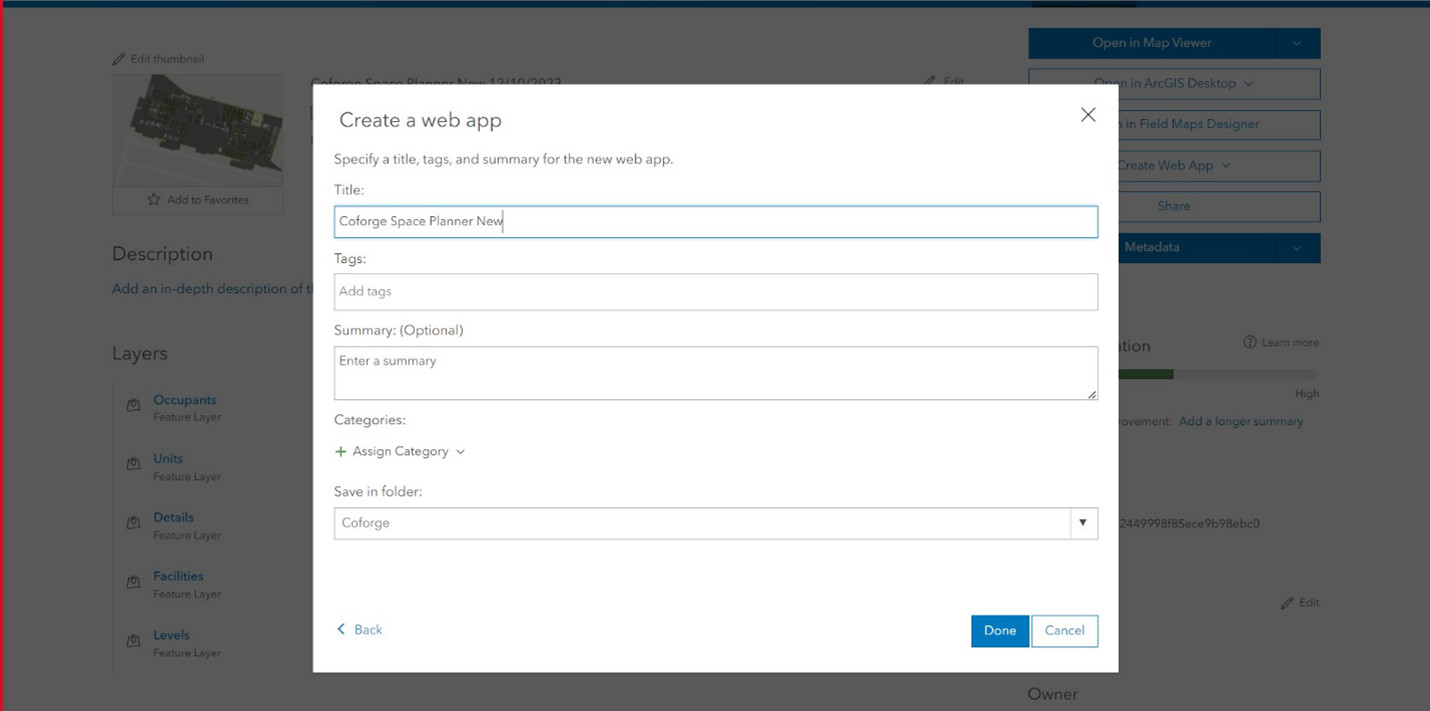
- 提供标题、标签、摘要和文件夹位置。
- 单击完成。
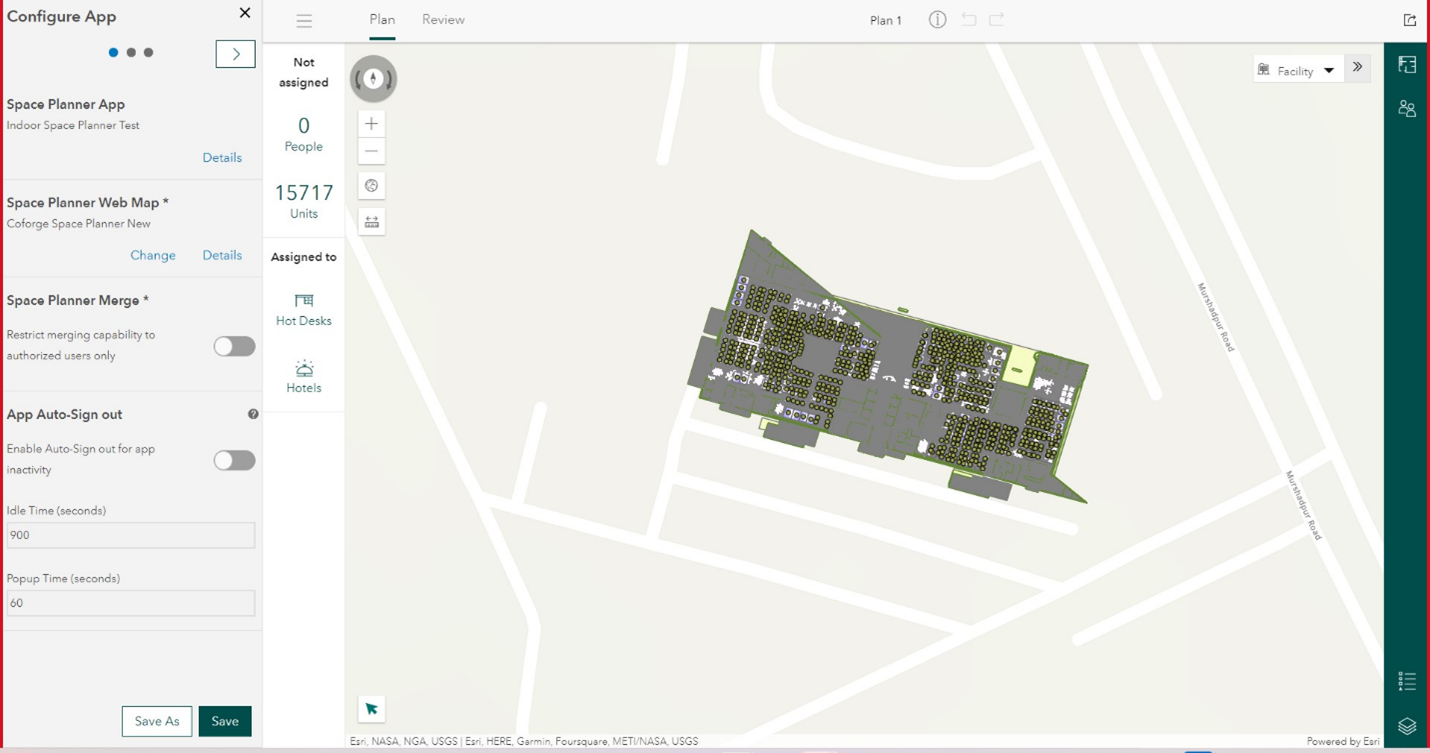
- 将 Space Planner web 地图加载到应用程序,然后单击保存以配置应用程序。
Note:
Ensure that changes are saved in the Configure App panel before closing it.
文章 ID: 000031479
获得人工智能支持
使用 Esri Support AI Chatbot 快速解决您的问题。


相关信息
发现关于本主题的更多内容

Search for related information

Find training related to this topic

Explore ideas and give feedback
获取来自 ArcGIS 专家的帮助
立即开始聊天