
问题
问题:无法在 ArcGIS Pro web 地图中标注要素并为图层组创建标注类
描述
将 ArcGIS Online 中的 web 地图添加至 ArcGIS Pro 时,无法标注图层组中的子图层,也无法创建标注分类。 虽然选项可用,但启用标注和选择“创建标注分类”选项未生成任何结果。
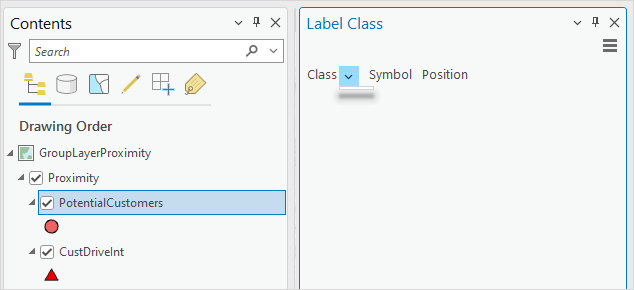
下图显示了 ArcGIS Pro 子图层的空白“标注分类”窗格。 在本示例中,PotentialCustomers 和 CustDriveInt 是 Proximity 图层组中的子图层。
原因
虽然已启用图层的标注,但并未在 ArcGIS Online 中创建托管要素图层的标注分类。
解决方案或解决方法
在 ArcGIS Online Map Viewer 中创建标注分类并在 ArcGIS Pro 中重新添加 web 地图
- 在 ArcGIS Online Map Viewer 中创建一个标注分类。 有关说明,请参阅 ArcGIS Online:应用标注。
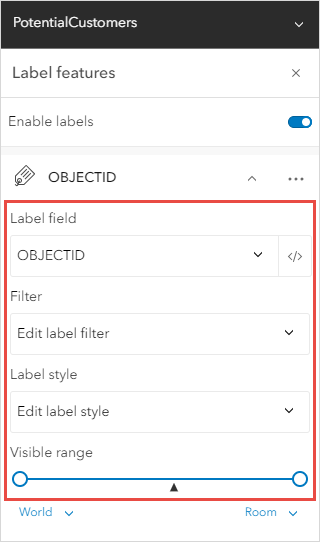
- 打开 ArcGIS Pro 并重新添加 web 地图。
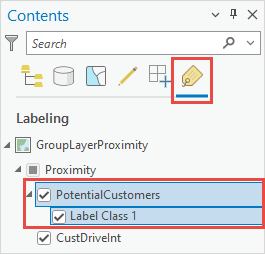
Note:
Alternatively, update the web map previously added in ArcGIS Pro.
在 ArcGIS Pro 中,将子图层复制粘贴到父图层组
- 在 ArcGIS Pro 中打开 web 地图。
- 在内容窗格中,右键单击子图层,然后选择复制。
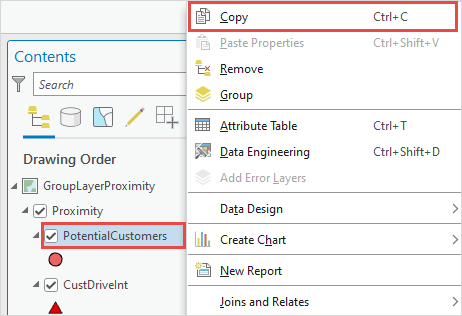
- 右键点击父图层组并选择粘贴。
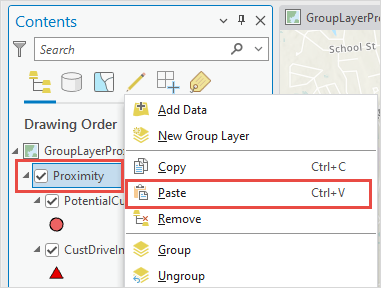
- 右键点击之前的子图层,然后单击移除以删除该图层。 可以标注新的子图层并创建标注分类。
在 ArcGIS Pro 中,将子图层导出至本地文件夹
- 在 ArcGIS Pro 中打开 web 地图。
- 导出子图层。
- 在内容窗格中,右键单击子图层。 单击数据 > 导出要素。
- 在导出要素窗格的参数选项卡上,确保为输入要素选择子图层。
- 为输出要素类指定名称,然后单击浏览
 以选择要素图层的文件位置。
 - 单击确定。
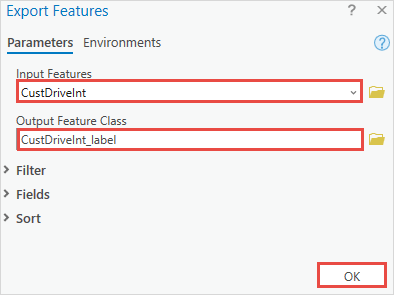
- 启用标注并为已导出要素图层创建标注分类。
- 在内容窗格中,单击按标注列出
 。 将为已导出要素图层创建标注分类。
 - 在内容窗格中,确保选择已导出要素图层。 单击功能区上的标注选项卡。
- 在标注选项卡的图层组中,单击标注。
- 在标注分类组中,对于字段,单击下拉箭头并选择要在地图上标注的字段。
- 在内容窗格中,单击按标注列出
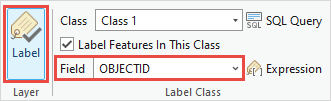
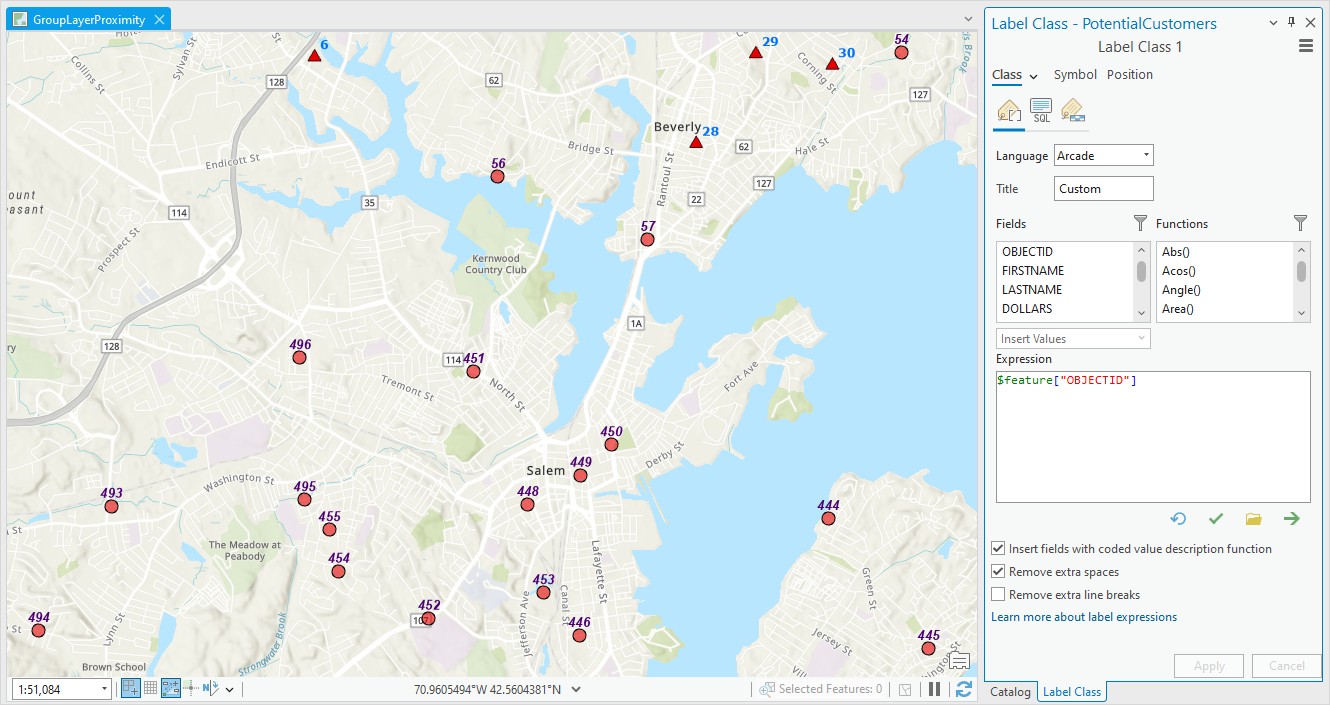
- 创建一个新的标注分类,并根据需要配置该标注分类。 有关进一步说明,请参阅 ArcGIS Pro:使用标注分类。
以下地图显示了子图层的标注和“标注分类”窗格,用于在 ArcGIS Pro 中配置标注分类。
文章 ID: 000032569
获得人工智能支持
使用 Esri Support AI Chatbot 快速解决您的问题。


相关信息
发现关于本主题的更多内容

Search for related information

Find training related to this topic

Explore ideas and give feedback
获取来自 ArcGIS 专家的帮助
立即开始聊天