
问题
问题:无法在 ArcGIS Business Analyst Web App 中生成报表和信息图表结果
描述
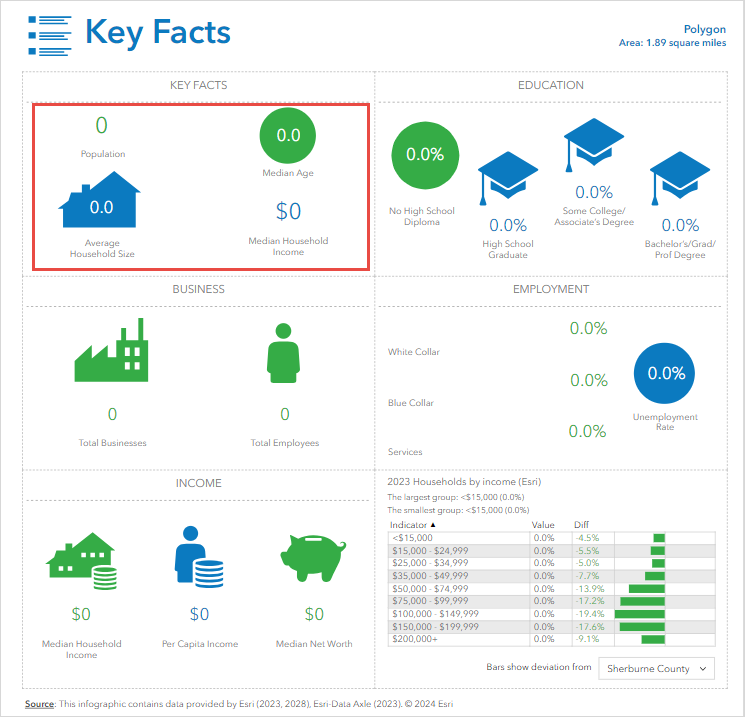
当尝试在 ArcGIS Business Analyst Web App 中使用“绘制面”来定义区域以生成报表和/或信息图表时,生成的报表或信息图表结果将不包含基于在 web 图层上绘制的面的任何数据。 下图显示了使用 Key Facts 信息图表模板,通过“绘制面”方法生成的信息图表结果,其中在 Key Facts 面板下未生成任何数据。
原因
- 地图上的人口统计数据密度较低。 城市化地区包含丰富的人口统计数据,而农村地区则缺乏此类信息。 因此,无法为信息图表或报表生成结果。 城市地区可以定义为人口密集的地区,例如住宅区;而农村地区通常人口密度较低,例如乡村地区。
- 覆盖感兴趣区域的面大小较小,并决定了数据是否显示在报表或信息图表结果中。 对于覆盖感兴趣区域的最小总面积为 0.03 平方英里的较小面区域,将无法检索报表或信息图表结果的人口统计数据。
解决方案或解决方法
定义可获取人口统计数据的区域
选择可获取人口统计数据的区域,以便生成信息图表和报表形式的结果。 有关 Esri 人口统计数据的更新,请参阅 Esri 位置数据:Esri Demographics 的新特性。
通过使用“绘制面”来绘制面或线以生成报表和信息图表
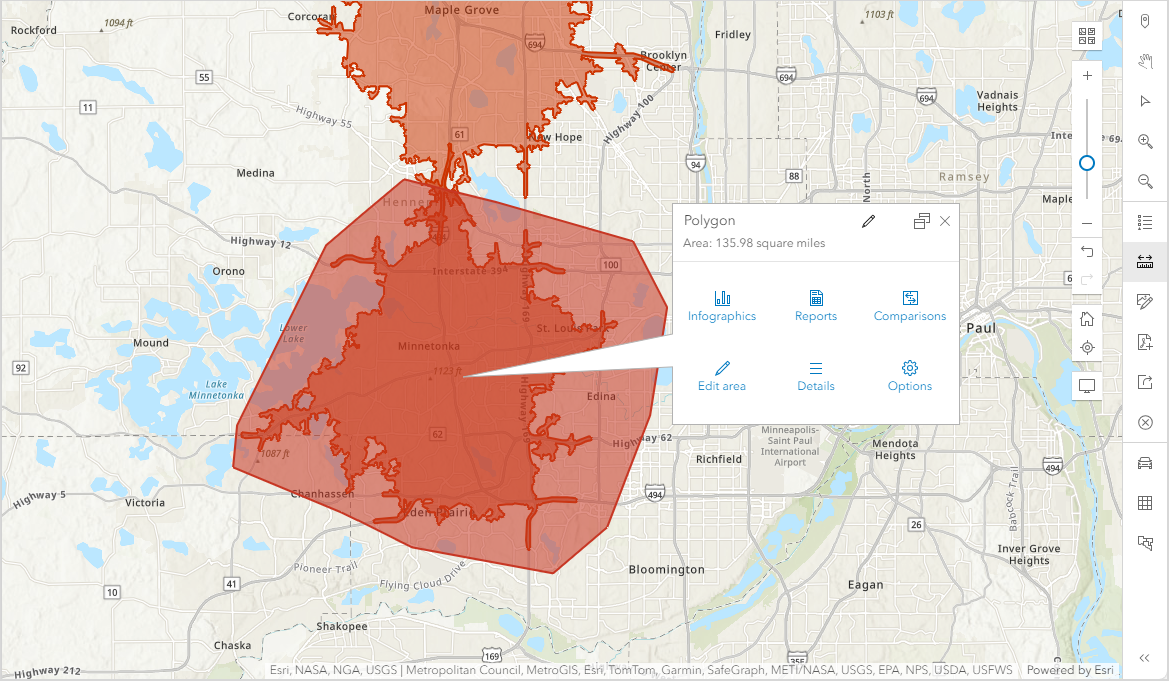
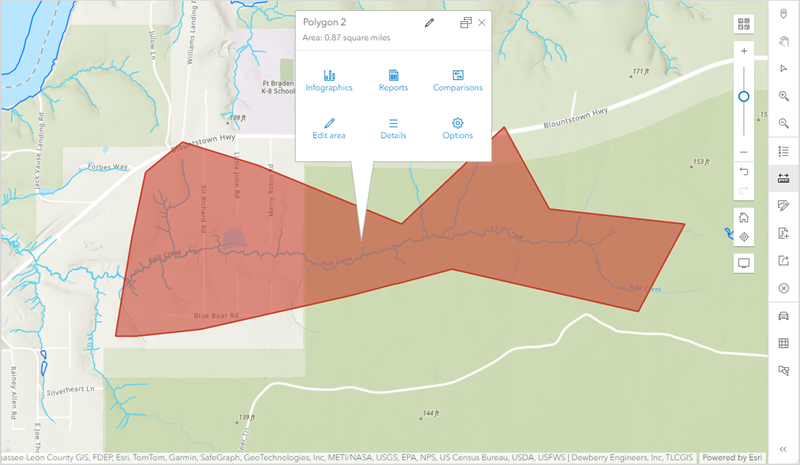
通过使用“绘制面”方法来创建站点以生成报表或信息图表。 有关进一步的说明,请参阅 ArcGIS Business Analyst:绘制面。 确保所绘制面的面积大于面或线 web 图层的大小。
下图显示了在创建站点时绘制的面大于面 web 图层的大小。
下图显示了在创建站点时绘制的面大于线 web 图层的大小。
通过使用“绘制面”来定义点的区域以生成报表和信息图表
以下是使用“绘制面”方法生成报表或信息图表,以解决包含点的 web 图层的面区域大小的工作流。
- 打开 ArcGIS Business Analyst Web App,然后打开所需工程。
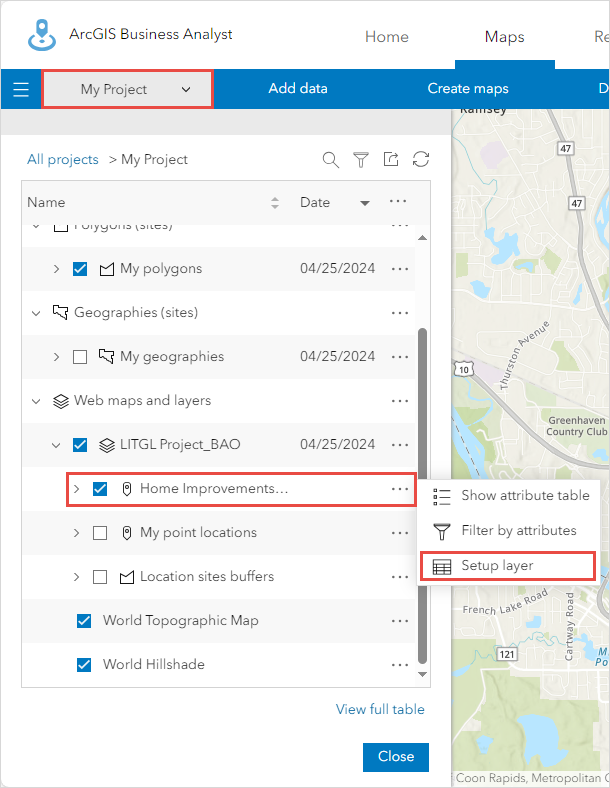
- 在地图选项卡中,展开工程的名称以查看工程的内容。 在本示例中,工程的名称为 My Project。
- 在 Web 地图和图层窗口中,单击所需点的选项按钮
 ,然后单击设置图层。 在本示例中,图层的名称为“Home Improvements Centers over $4M”。
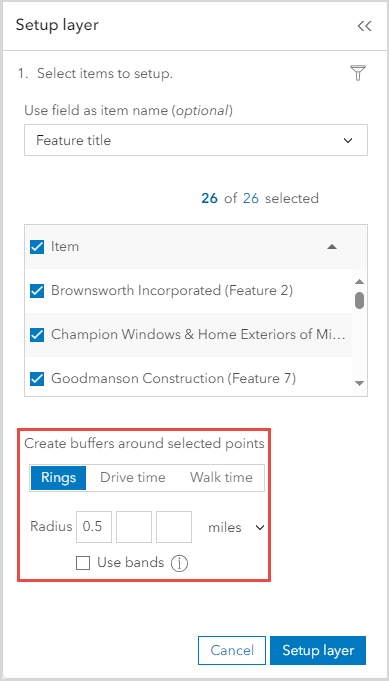
- 在设置图层面板中的在所选点周围创建缓冲区下方,选择环。
- 在半径部分中,删除三个数值输入框的内容并键入所需数值,同时确保左侧第一个框中的数值大于 0.03。 在本示例中,将指定 0.5。 保持其他配置参数不变。
Note:
The three number input boxes represent the buffer ring sizes. By default, buffer rings of 1, 3, and 5 miles are created.
- 单击设置图层 > 完成。
- 在地图选项卡中,单击定义区域 > 绘制面。
- 在绘制面面板中,单击以选择以下绘制方法之一:
- 对于面,执行以下操作:
- 单击地图以开始绘制,移至下一个点,然后单击。
- 继续单击形状的每个角,直到面创建完毕。
- 双击以停止绘制。
- 对于手绘,执行以下操作:
- 单击并拖动光标以绘制一个形状。
- 释放鼠标按钮以停止绘制。
下图显示了已选择“面”作为绘制方法。
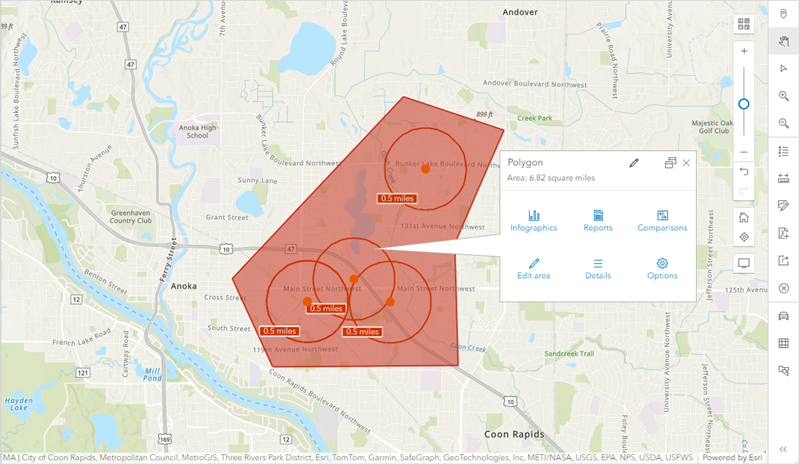
- 在面的弹出窗口中,单击信息图表,展开信息图表模板的选项,然后选择所需信息图表模板。
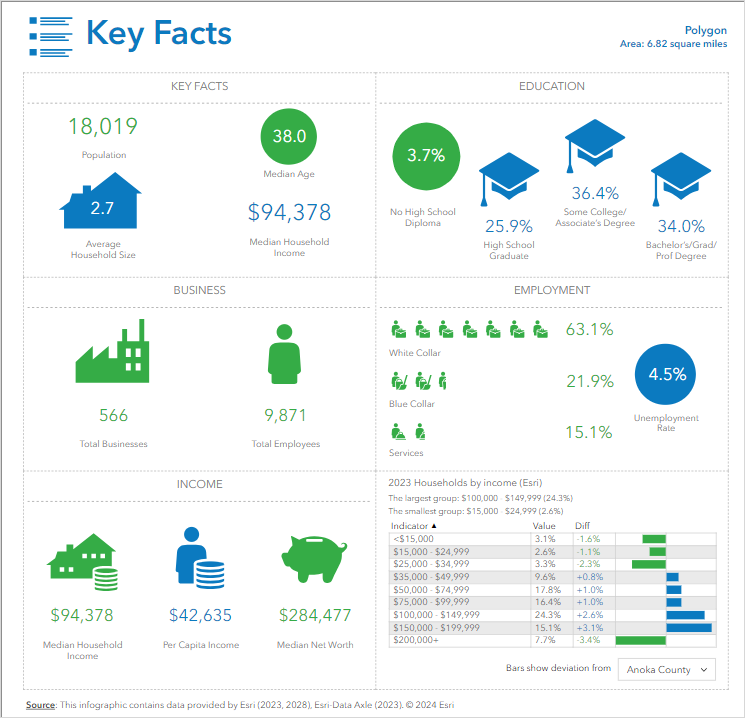
- 单击运行信息图表后,将显示信息图表数据的预览。
下图显示了使用 Key Facts 模板,基于使用“绘制面”方法创建的站点的信息图表结果。
文章 ID: 000032526
获得人工智能支持
使用 Esri Support AI Chatbot 快速解决您的问题。


相关信息
发现关于本主题的更多内容

Search for related information

Find training related to this topic

Explore ideas and give feedback
获取来自 ArcGIS 专家的帮助
立即开始聊天