
问题
问题:无法在 ArcGIS Experience Builder 的“过滤器”微件中使用日期选取器过滤要素
描述
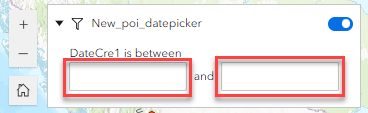
在 ArcGIS Experience Builder 中,“过滤器”微件中的日期选取器可用于过滤要素。要素的可见性仅限于通过交互式日期选择满足表达式条件的要素,以便进行精准的分析和决策制定。 但是,在某些情况下,日期选取器在“过滤器”微件中不可用,如下图所示。
原因
字段中的日期值将采用字符串或数值格式,而非日期格式。 因此,日期选取器在“过滤器”微件中不可用。
解决方案或解决方法
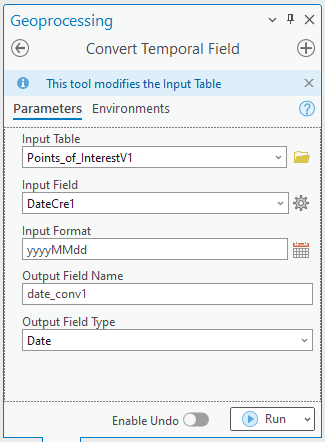
要解决此问题,可以在 ArcGIS Pro 中使用转换时间字段工具将字符串或数值字段中的日期转换为日期格式。 在 ArcGIS Experience Builder 中创建 web 体验之前,需要先将其作为要素图层从 ArcGIS Pro 共享或覆盖至 ArcGIS Online,才能在“过滤器”微件中使用日期选取器功能。
- 在 ArcGIS Pro 中打开工程,将字符串或数值字段的时间值转换为日期字段,然后将其作为要素图层共享或覆盖至 ArcGIS Online。
- 登录到 ArcGIS Online,然后使用首选模板在包含已发布要素图层的 web 地图中创建 web 体验。
- 在插入微件面板上,将过滤器微件拖放到画布上。
- 在过滤器面板上,配置所需设置。
- 单击 + 新建过滤器。 新建过滤器面板随即出现。
- 在新建过滤器面板上,单击选择数据并选择要素图层。 在本示例中,将选择 New_poi_datepicker。
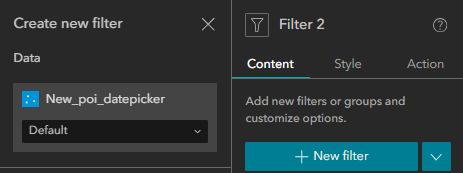
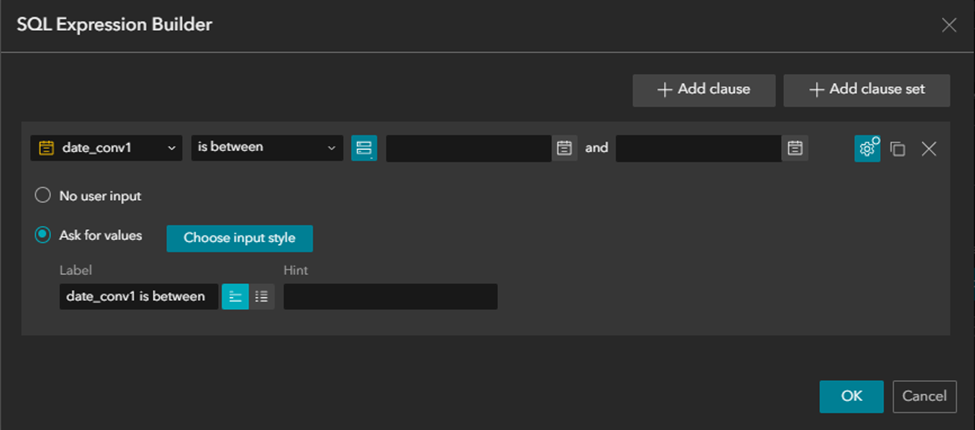
- 在 SQL 表达式下,单击 SQL 表达式构建器 > 添加子句。
- 对于“字段输入”框,从 ArcGIS Pro 中选择已转换的日期字段。 在本示例中,将选择 date_conv1。
- 对于“运算符”输入框,选择一个函数运算符。 在本示例中,将选择“is between”运算符。
- 单击选择源类型
 ,并选择用户输入。
 - 单击更多输入设置
 > 请求值。 单击确定。
- 保存、预览和发布 Web 应用程序。
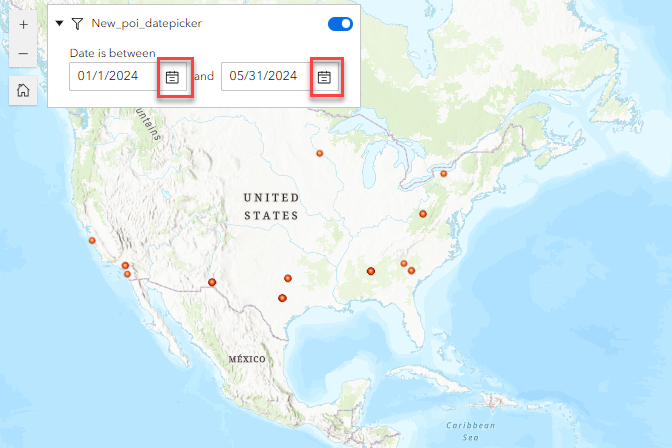
下图显示了在 ArcGIS Experience Builder 的“过滤器”微件中,使用日期选取器过滤后的要素。
文章 ID: 000032669
获得人工智能支持
使用 Esri Support AI Chatbot 快速解决您的问题。


相关信息
发现关于本主题的更多内容

Search for related information

Find training related to this topic

Explore ideas and give feedback
获取来自 ArcGIS 专家的帮助
立即开始聊天