
操作方法
问题:在 ArcGIS Experience Builder 的可折叠模板中删除占位符微件的内容后,无法删除其内容
描述
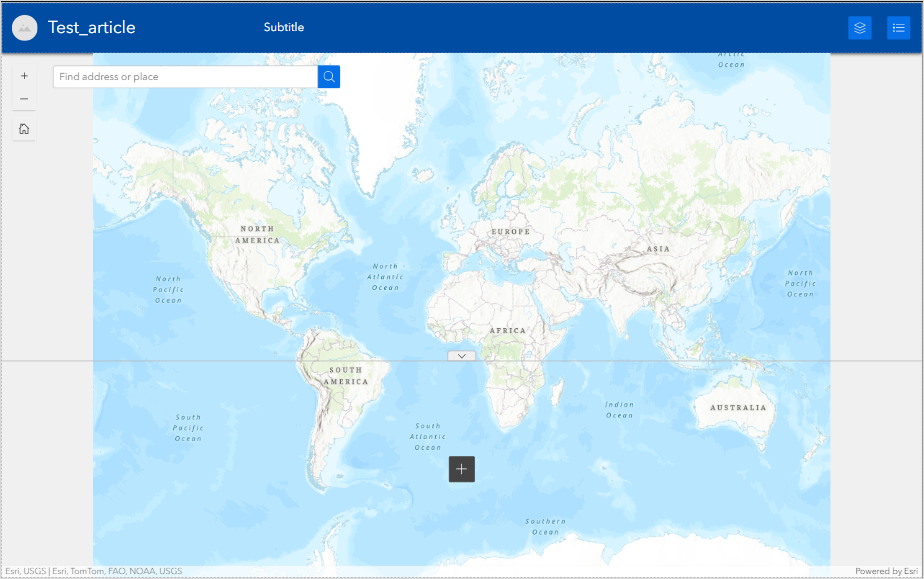
在 ArcGIS Experience Builder 可折叠模板中,删除占位符微件中的内容时,即使没有现有内容,微件的面板仍保持停靠在预览模式下。
下图显示了在预览模式下使用可折叠模板的 Web 体验,其中内容已从占位符微件中删除。
原因
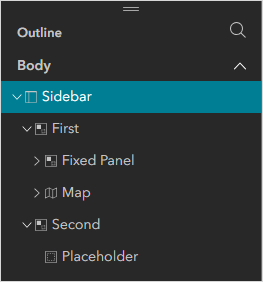
占位符微件是可折叠模板中的默认微件。 默认情况下,可折叠模板的布局包含一个侧边栏微件,其中包含两个名为 First 和 Second 的默认子容器,每个子容器都包含嵌套微件。 占位符微件包含在 Second 下包含一个“表”微件,并嵌入在侧边栏微件中,是默认微件之一。 删除占位符微件的内容不会删除微件本身。
下图显示了从占位符微件中删除内容后可折叠模板 Web 体验的布局容器。
解决方案或解决方法
删除“侧边栏”微件
在可折叠模板中,通过将所需的微件复制并粘贴到默认布局容器之外来移动它们,然后删除侧边栏微件以删除占位符微件。
- 在 ArcGIS Experience Builder 中打开 Web 体验。
- 在标题上,单击锁定布局
 按钮以关闭布局锁定以启用布局编辑。
 - 在 Web 体验中,单击左侧面板上的页面选项卡。
- 在页面选项卡上,导航到轮廓部分。
- 在正文下,展开侧边栏,然后展开第一个以显示微件等级。
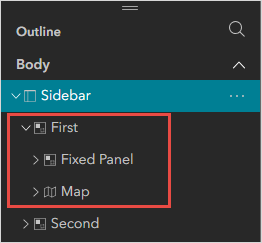
- 从侧边栏等级块中创建地图和固定模板微件的副本。
- 单击地图,按 CTRL + C 复制,按 CTRL + V 粘贴到侧边栏微件外部。
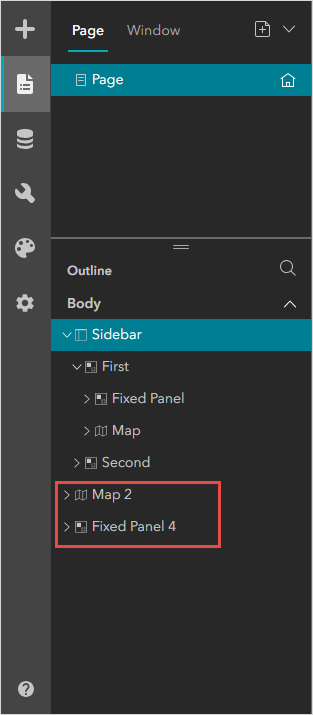
- 单击固定面板,按 CTRL + C 复制,按 CTRL + V 粘贴到侧边栏微件外部。 下图显示了名为 Map 2 和 Fixed Panel 4 的更新布局。
- 在正文下,单击侧边栏 > 更多
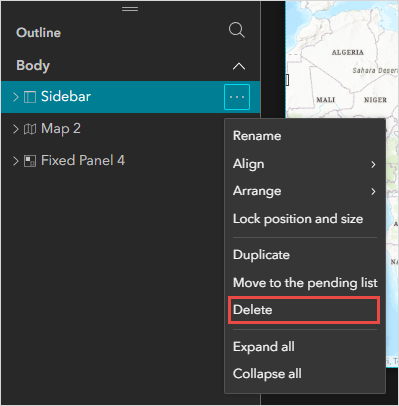
 ,然后单击删除。
- 相应地重新排列剩余的布局。
Note:
Arrange the Fixed Panel widget preferably as the header and the Map widget as the main layout of the web experience.
- 单击保存
 > 预览
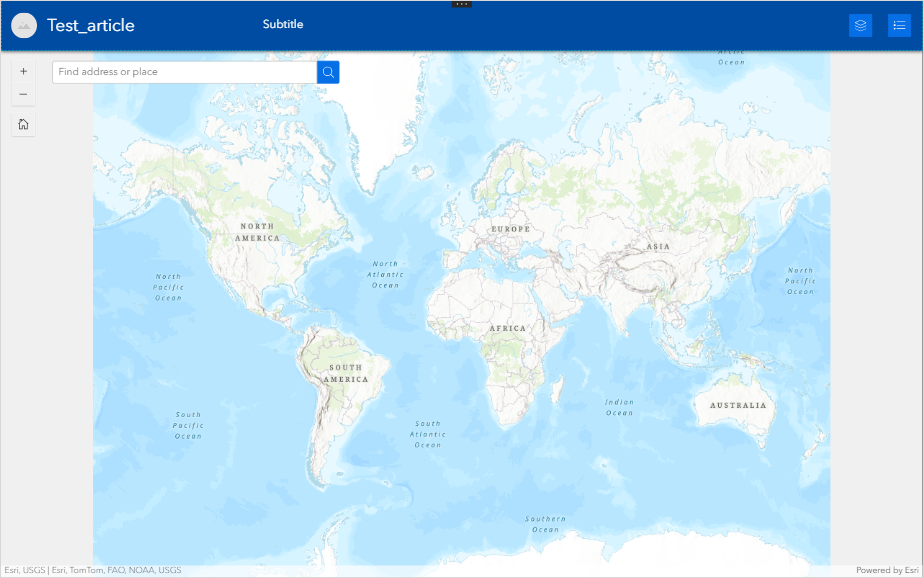
> 预览 。
。
创建新 Web 体验
在 ArcGIS Experience Builder 中,创建新 Web 体验,请参阅 ArcGIS Experience Builder:创建您的首个 Web 体验以获取说明。
Note:
Different templates provide different layouts depending on the use. Refer to ArcGIS Experience Builder: Templates for more information.
文章 ID: 000032356
获得人工智能支持
使用 Esri Support AI Chatbot 快速解决您的问题。


相关信息
发现关于本主题的更多内容

Search for related information

Find training related to this topic

Explore ideas and give feedback
获取来自 ArcGIS 专家的帮助
立即开始聊天