
问题
问题:在 ArcGIS Pro 中导出为 KML 时,未保留符号系统
描述
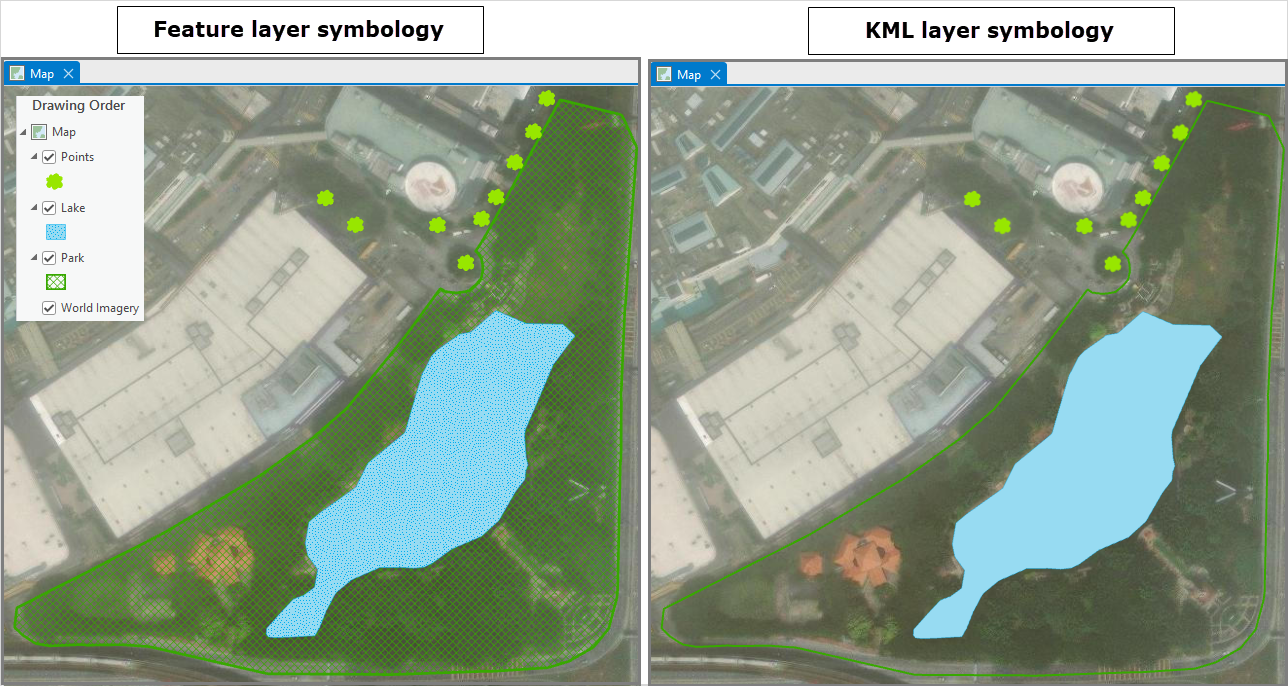
在 ArcGIS Pro 中将图层或地图转换为 Keyhole Markup Language (KML) 时,生成的 KML 文件将不会保留要素图层的原始符号系统。 保留符号体系对于确保不同应用程序间数据呈现的一致性和数据解释的准确性至关重要。 但是,KML 文件不会按照 ArcGIS Pro 中的符号化方式导出该图层。
下图显示了 ArcGIS Pro 中要素图层的符号系统与 KML 图层的符号系统的比较。 在某些情况下,符号系统显示为空白或不完整。
原因
这是预期行为,因为 KML 不支持 ArcGIS Pro 中提供的高级符号系统选项。 高级符号系统包括图案填充、线条效果、多级符号和 3D 符号等。 进行导出时,符号将简化为基础制图表达,以与 KML 符号系统功能相匹配。 有关详细信息,请参阅 ArcGIS Pro:转换为 KML。
解决方案或解决方法
根据符号系统的适用性和复杂程度,使用以下选项之一将图层导出为栅格图像,以保留符号系统。 将图层转换为栅格图像时,无法选择图层,并且也不会保留数据属性。 当以小比例查看数据时,这也可能会降低输出 KML 或 KMZ 的分辨率质量,尤其对于线图层和面图层更是如此。 为了获得最佳输出并保留属性,请使用简单符号系统。
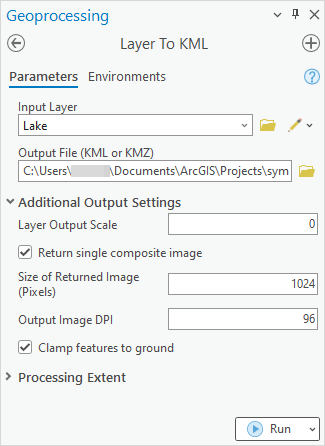
使用“图层转 KML”工具的“返回单一合成图像”参数
- 打开 ArcGIS Pro 工程。
- 单击功能区上的分析。 在地理处理组中,单击工具。
- 在地理处理窗格中,搜索并单击图层转 KML(转换工具)。
- 在图层转 KML 窗格的参数选项卡上,单击输入图层的下拉菜单,然后选择要导出的图层。
Note: Alternatively, click Browseand navigate to the feature layer in the Input Layer window.
- 对于输出文件(KML 或 KMZ),指定名称并单击浏览
 以选择 KML 图层的保存位置。
 - 展开其他输出设置,选中返回单一合成图像复选框。
- 单击运行。
使用“地图转 KML”工具的“将要素转换为图像”参数
- 打开 ArcGIS Pro 工程。
- 单击功能区上的分析。 在地理处理组中,单击工具。
- 在地理处理窗格中,搜索并单击地图转 KML(转换工具)。
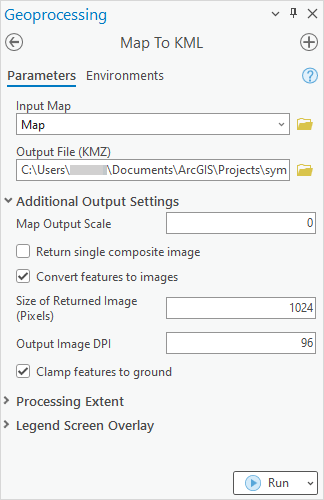
- 在地图转 KML 窗格的参数选项卡上,单击输入地图的下拉菜单,然后选择要导出的地图。
- 对于输出文件 (KMZ),指定名称并单击浏览
 以选择 KML 文件的保存位置。
 - 展开其他输出设置,然后选中将要素转换为图像复选框。
- 单击运行。
使用简单符号系统将要素图层导出至 KML
在某些情况下,KML 图层无法将复杂符号系统(例如图案填充和 3D 符号)转换为图像。 因此,在将要素图层导出至 KML 时,建议使用简单符号系统,例如简单的颜色填充、简单的线和 2D 符号。 如果需要在转换为 KML 之前更改符号系统,请参阅 ArcGIS Pro:将符号系统应用于要素图层。
文章 ID: 000032613
获得人工智能支持
使用 Esri Support AI Chatbot 快速解决您的问题。


相关信息
发现关于本主题的更多内容

Search for related information

Find training related to this topic

Explore ideas and give feedback
获取来自 ArcGIS 专家的帮助
立即开始聊天