
问题
问题:在 ArcGIS Experience Builder 中,“搜索”微件返回的地理结果不准确
描述
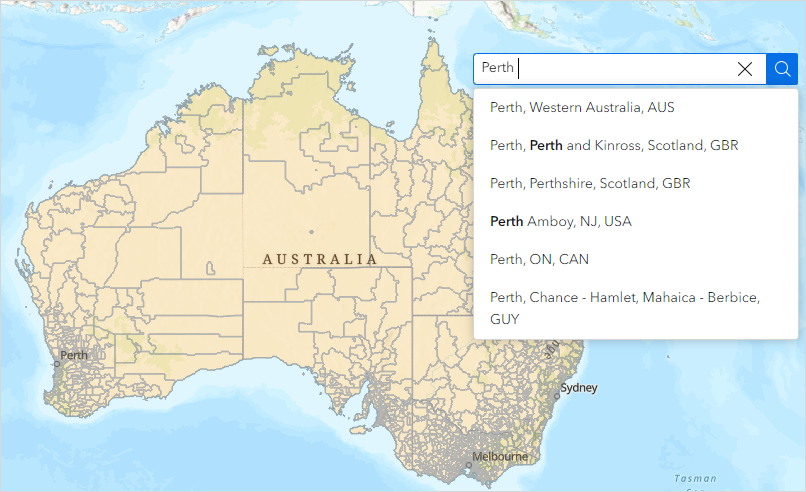
当在 ArcGIS Experience Builder 中使用“搜索”微件定位地址时,搜索结果可能会返回与地图上的数据或图层不符的更广泛的地理位置。 “搜索”微件不会优化与地理位置相关的结果,由此导致匹配项的相关性较低且不够精确。 在本示例中,虽然数据仅针对澳大利亚邮编,但搜索结果却显示多个国家/地区的地址。
原因
这是使用 ArcGIS World Geocoding Service 作为搜索源时的预期行为。 默认情况下,ArcGIS World Geocoding Service 返回的搜索结果没有已定义范围。 因此,“搜索”微件不会将结果限制在相应地理区域内。
解决方案或解决方法
以下工作流介绍了在 ArcGIS Experience Builder 中,通过创建具有已定义地理参数的自定义定位器视图并将定位器添加至“搜索”微件来优化位置搜索的步骤。
- 在 ArcGIS Online 中创建并定义自定义定位器视图。
- 在 ArcGIS Online 中,导航至内容 > 我的内容。
- 在我的内容页面上,单击新建项目。
- 在新建项目窗口中,选择定位器 > 从 ArcGIS World Geocoding Service 创建定位器视图。 单击下一步。
- 在标题文本框中指定定位器视图的标题。 或者,选择一个文件夹以保存定位器项目,并指定类别、标签和摘要。 单击保存。
- 当出现配置定位器(视图)提示时,单击确定。
- 在设置选项卡顶部,单击定位器(视图)。
- 在定位器(视图)部分中,对于您希望搜索哪里的位置?,选择指定区域内 > 设置区域。
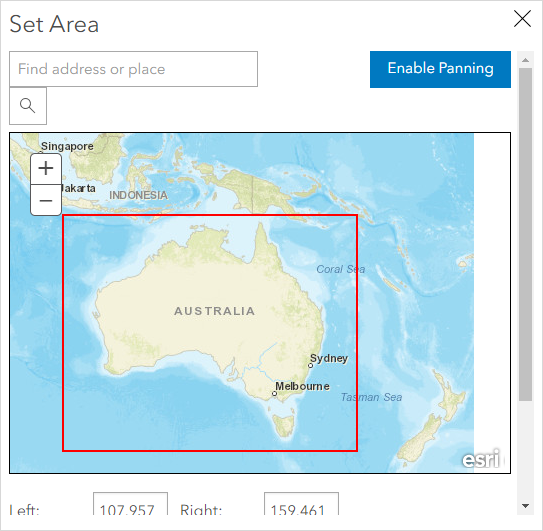
- 在设置区域对话框中,单击绘制区域并定义所需地理范围。 单击确定。
Note:
Optionally, specify the desired location in the Find address or place search box and click OK.
Note:
Alternatively, in Step 1(g), select In selected countries/regions for Where do you want to search for locations? to specify the country or region by name.
- 单击保存以保存定位器视图设置。
- 在项目详细信息页面概览选项卡的 URL 下方,单击复制
 以复制定位器的 URL。
- 在 ArcGIS Experience Builder 中添加自定义定位器作为搜索源。
- 打开 ArcGIS Experience Builder web 体验。
- 单击搜索微件以打开搜索窗格。
- 在搜索窗格中,单击新搜索源 > 定位器源。
- 在设置定位器源窗格中的定位器源下,单击选择实用程序。
- 在选择实用程序窗格中,单击添加实用程序。
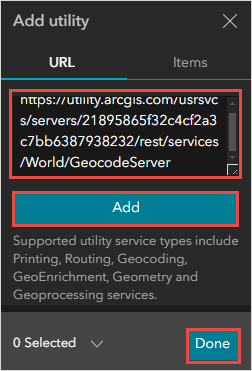
- 在添加实用程序窗格的 URL 选项卡上,将步骤 1(j) 中复制的 URL 粘贴到输入 URL 文本框中。 单击添加 > 完成。
- 在选择实用程序窗格的已添加选项卡上,选择已添加的定位器视图。
- 在搜索窗格的内容选项卡上,单击 ArcGIS World Geocoding Service 旁的删除
 以将其作为搜索源移除。
 - 保存、预览和发布体验。
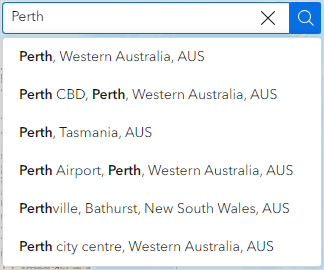
下图显示了仅包含定位器视图中指定的澳大利亚地址的搜索结果。
文章 ID: 000032773
获得人工智能支持
使用 Esri Support AI Chatbot 快速解决您的问题。


相关信息
发现关于本主题的更多内容

Search for related information

Find training related to this topic

Explore ideas and give feedback
获取来自 ArcGIS 专家的帮助
立即开始聊天