
问题
问题:由于 ArcGIS Experience Builder 中不断自动刷新,因此难以检查“表格”微件中的调查数据
描述
在 ArcGIS Experience Builder 中,当试图分析调查数据时,其将在“表格”微件中不断自动刷新。 由于新调查数据频繁更新,因此难以高效检查数据。
原因
调查数据图层的刷新间隔设置过短,由此导致数据刷新速度过快,用户难以仔细进行检查。
解决方案或解决方法
在 ArcGIS Online 中配置要素图层的刷新设置
通过 ArcGIS Survey123 Connect 创建的调查将生成 web 地图。 通过遵循图层的设置,可以调整 web 地图中图层的刷新设置。 数据的配置位于 web 地图的属性内。 当设置为自动刷新时,web 地图中图层的默认刷新设置将配置为每 5 分钟刷新一次。
有关说明,请参阅 ArcGIS Online:设置刷新间隔 (Map Viewer) 中的步骤 1 至 6。 在步骤 5 中,可通过手动输入大于默认时间的值来调整时间间隔。 在本示例中,将输入 30 分钟。
Note:
Keep the Automatically refresh layer toggle enabled. Optionally, toggle off the button to disable auto-refreshing.
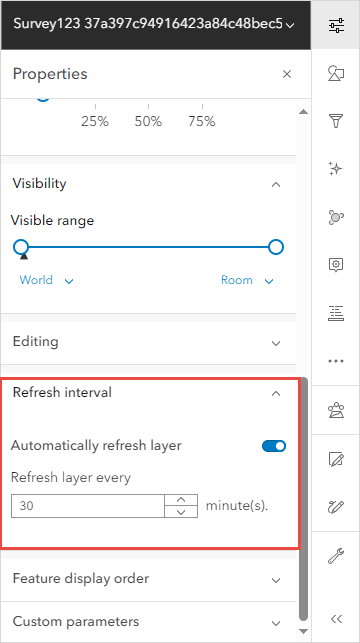
在 ArcGIS Experience Builder 中配置刷新设置
Note:
By default, surveys generated manually through the Survey widget in ArcGIS Experience Builder are created with the ArcGIS Survey123 web designer. Additionally, these surveys can be incorporated into a Table widget.
使用 ArcGIS Survey123 web 设计器创建的调查不会自动生成 web 地图。 因此,可以在 ArcGIS Experience Builder 中配置调查数据。 数据的配置位于侧面工具栏中的“数据”窗格内。 当设置为自动刷新时,图层的默认刷新设置将配置为每 10 分钟刷新一次。 以下工作流用于配置非源自 web 地图的调查数据的刷新设置。
- 登录到 ArcGIS Online,然后在内容选项卡上浏览至所需 web 体验。
- 单击选项
 并选择编辑。
 - 单击数据
 选项卡,然后单击数据窗格中的要素服务。 在本示例中,所选要素服务为 Test survey。
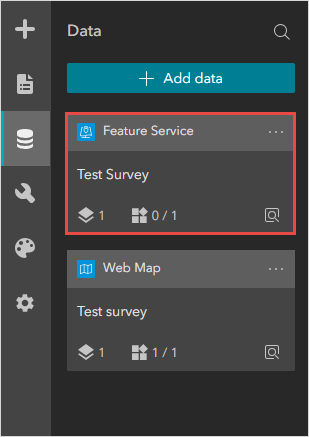
- 在图层选项卡的使用中部分下,单击要素图层。
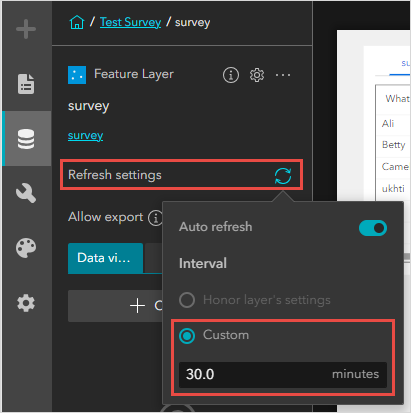
- 单击刷新设置
 ,然后在自定义下,通过手动输入大于默认时间的值来调整时间间隔。 在本示例中,将输入 30 分钟。
Note:
Keep the Auto refresh toggle enabled. Optionally, toggle off the button to disable auto-refreshing.
- 单击保存
 > 发布。
> 发布。
文章 ID: 000032666
获得人工智能支持
使用 Esri Support AI Chatbot 快速解决您的问题。


相关信息
发现关于本主题的更多内容

Search for related information

Find training related to this topic

Explore ideas and give feedback
获取来自 ArcGIS 专家的帮助
立即开始聊天