
问题
问题:已提交多边形在 ArcGIS Survey123 网站上显示为变形或偏移
描述
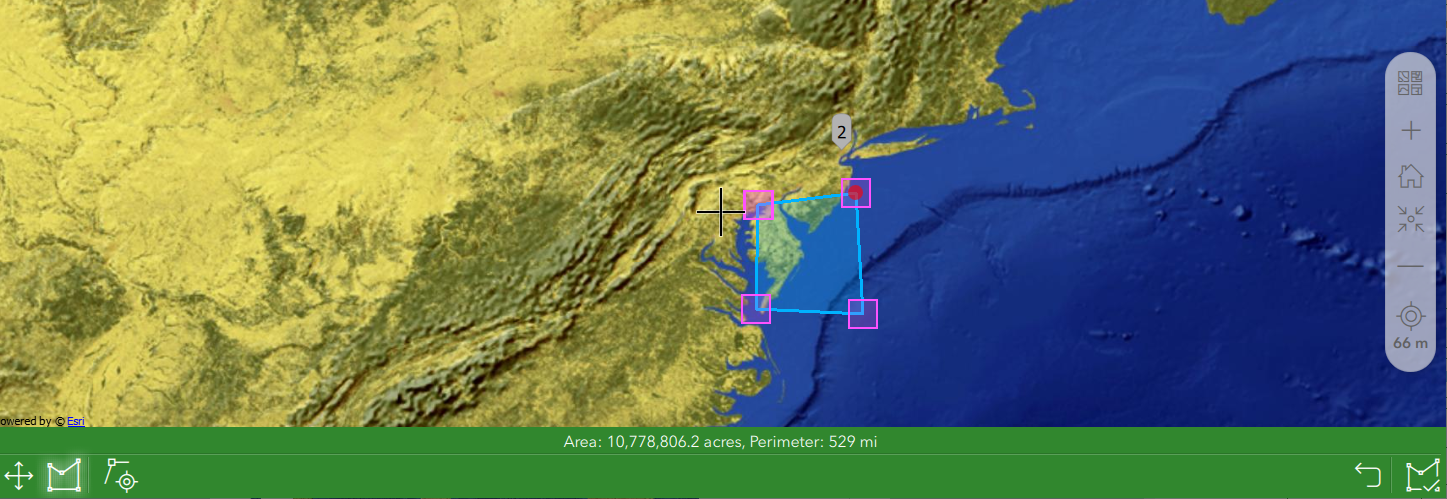
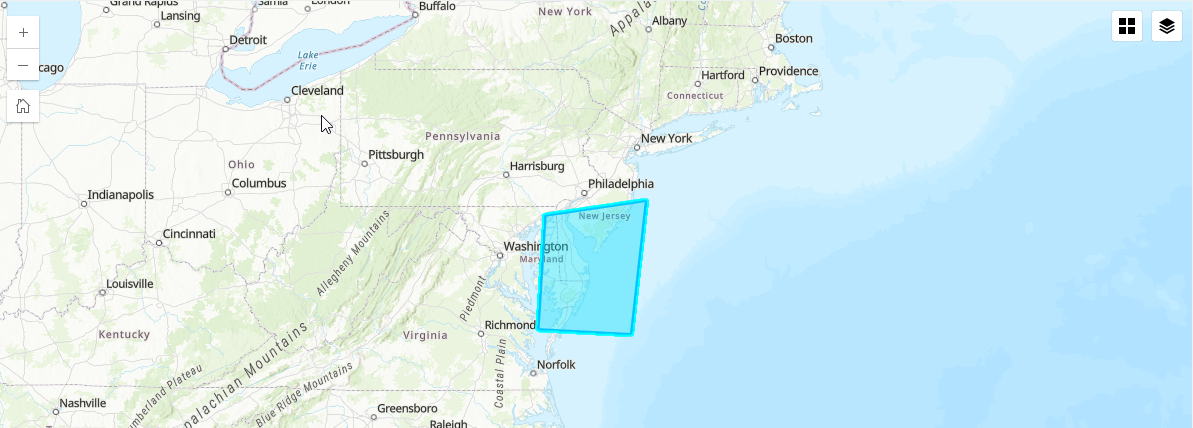
在 ArcGIS Survey123 网站上查看通过 geoshape 问题提交的多边形时,这些多边形可能会出现变形或位置偏移。 以下地图图像显示了通过 ArcGIS Survey123 外业应用程序提交的多边形以及在 ArcGIS Survey123 网站“数据”选项卡上显示的多边形。
原因
ArcGIS Survey123 调查中引用的地图或要素图层使用的坐标系与 ArcGIS Survey123 中默认使用的坐标系 (WGS 84 Web Mercator) 不同。 将使用默认坐标系自动记录通过 ArcGIS Survey123 采集的数据。
解决方案或解决方法
当在 ArcGIS Survey123 调查中引用 ArcGIS Online 中的要素图层或地图时,请确保引用的地图或要素图层的坐标系与 WGS 84 Web Mercator 兼容。 如果引用的地图或要素图层使用不兼容的坐标系,则需要在不引用地图或要素图层的情况下重新创建调查表单,采集数据,将数据投影到 ArcGIS Pro 中的所需坐标系,然后将图层覆盖到 ArcGIS Online 中。 请按照以下步骤将采集的调查数据投影到所需坐标系:
- 从 ArcGIS Survey123 网站导出调查数据。 有关说明,请参阅 ArcGIS Survey123:下载结果,对于步骤 3,请选择 Shapefile 或文件地理数据库。
- 打开 ArcGIS Pro 并登录到 ArcGIS Online 账户。
- 向 ArcGIS Pro 添加数据。
- 打开 ArcGIS Pro。 有关说明,请参阅 ArcGIS Pro:根据默认模板创建工程中的步骤 1 到 4。
- 将已下载数据作为图层添加到地图上。 根据已下载数据的格式,选择以下选项之一:
- 对于 shapefile,请参阅 ArcGIS Pro:向地图添加 shapefile 以获取说明。
- 对于数据库和文件夹,请参阅 ArcGIS Pro:向工程添加现有数据库和 ArcGIS Pro:连接到现有文件夹以获取说明。
- 将已添加图层的坐标系投影到所需坐标系。
- 在分析功能区选项卡的地理处理组中,单击工具。
- 在地理处理窗格中,搜索并选择投影(数据管理工具)。
- 填充相应参数。 有关详细信息,请参阅 ArcGIS Pro:投影(数据管理)。
- 单击运行。
- 将图层覆盖到 ArcGIS Online。 有关说明,请参阅 ArcGIS Pro:覆盖 Web 要素图层。
文章 ID: 000032616
获得人工智能支持
使用 Esri Support AI Chatbot 快速解决您的问题。


相关信息
发现关于本主题的更多内容

Search for related information

Find training related to this topic

Explore ideas and give feedback
获取来自 ArcGIS 专家的帮助
立即开始聊天