
操作方法
问题:对默认注记要素类符号的文本颜色所做的更改未反映在 ArcGIS Pro 中的地图上
描述
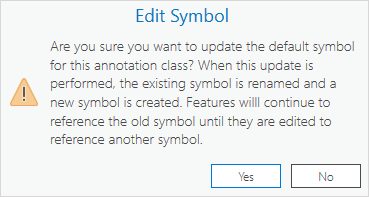
在 ArcGIS Pro 中,尝试对要素类属性窗格中默认注记要素类符号的文本颜色应用更改时,将返回一条警告消息。 尽管在警告消息窗口中单击“是”更新默认符号,但地图上注记的文本颜色保持不变。
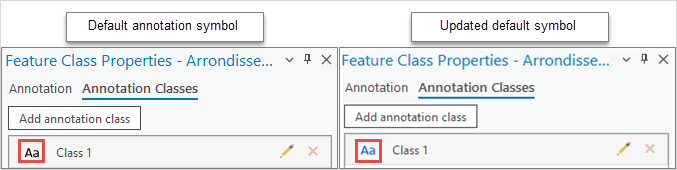
下图显示了默认类 1 注记类的默认注记符号和更新的默认符号。 在本例中,符号的文本颜色已从黑色更改为蓝色。
原因
在编辑要素以引用更新的符号之前,对符号系统属性(包括文本颜色)所做的更改不会自动反映在地图上。 警告消息标明,更新类 1 注记类的默认符号会创建新符号,同时重命名旧符号。 尽管进行了更改,但注记仍引用旧的默认符号。 创建新符号时,还会创建相应的 SymbolID 值以引用关联的文本符号。 因此,必须分配新的 SymbolID 以将更改应用于注记。 有关详细信息,请参阅 ArcGIS Pro:文本符号。
解决方案或解决方法
可使用以下选项之一反映对 ArcGIS Pro 中地图上注记文本颜色的更改。
更新注记要素类的属性以引用新的 SymbolID
Note:
The workflow below is applied to the updated default symbol in the existing annotation feature class upon clicking Yes in the warning message window.
在此工作流中,新符号将应用于注记要素类,并计算 SymbolID 字段以引用新符号。
- 打开 ArcGIS Pro 工程。
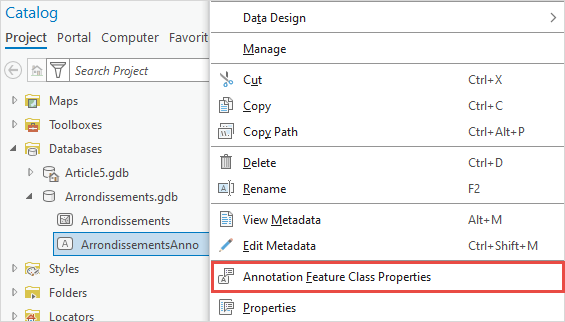
- 如有必要,在目录窗格中,右键单击注记要素类图层,然后选择注记要素类属性。
Note:
Skip Step 3.c if the new annotation feature class symbol has been applied on the Annotation Classes tab or upon closing the Feature Class Properties pane.
- 将更新的默认符号应用于注记要素类。
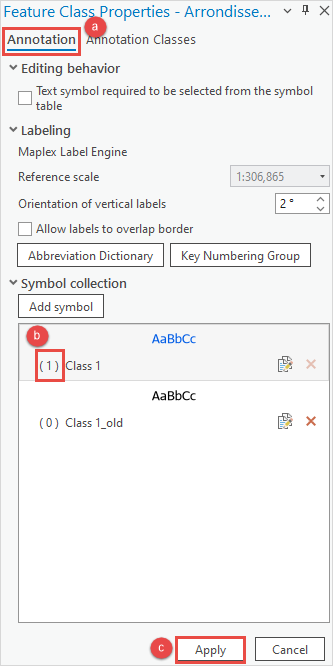
- 在要素类属性窗格中,单击注记选项卡。
- 在符号集合下,选择新的注记符号。 请注意“类 1”括号中新注记符号的 SymbolID。 在此示例中,新的 SymbolID 为 1。
- 单击应用。
- 计算 SymbolID 字段以引用新符号。
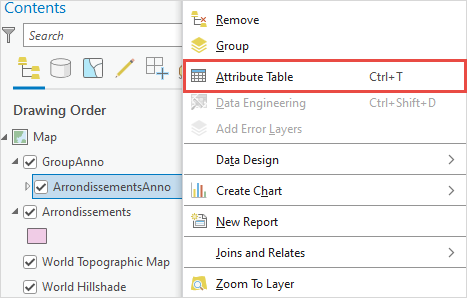
- 在内容窗格中,右键单击注记要素类图层,然后选择属性表以打开属性表。
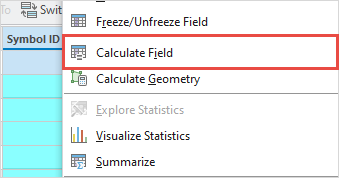
- 右键单击符号 ID,然后选择计算字段。
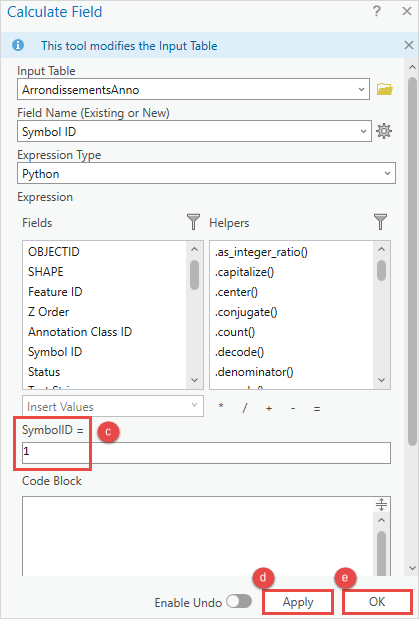
- 在计算字段对话框的符号 ID = 下,将值设置为步骤 3.b 中标识的新符号 ID。
- 单击应用。
- 单击确定关闭计算字段对话框。
使用符号替换来更改特定地图中注记的颜色
在此工作流中,符号替换用于更改注记要素类的文本颜色。 但是,注记的颜色仅应用于当前地图,不会影响其他地图中注记的符号系统。 有关详细信息,请参阅 ArcGIS Pro:显示地理数据库注记。
- 打开 ArcGIS Pro 工程。
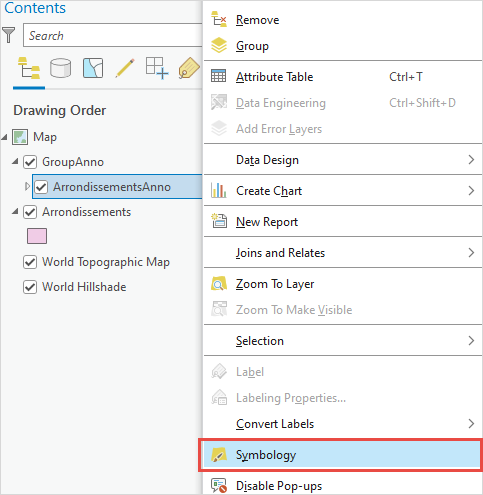
- 在内容窗格中,右键单击注记要素类图层,然后选择符号系统。
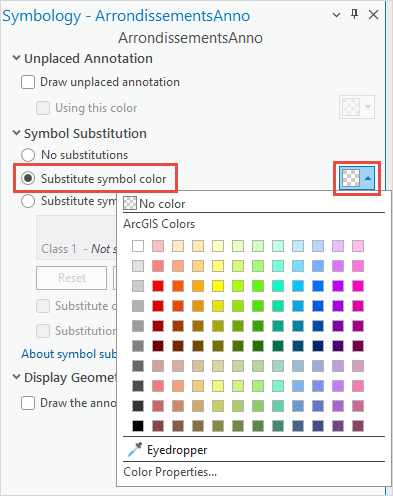
- 在符号系统窗格的符号替换下,选择替换符号颜色 ,然后单击下拉箭头以选择所需的文本颜色。
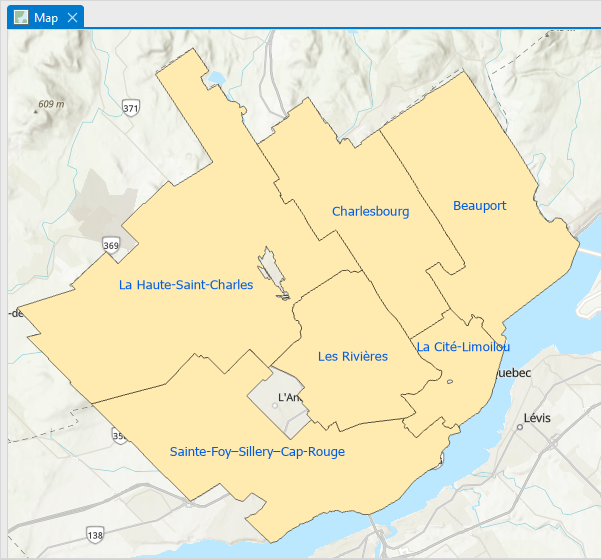
下图显示了 ArcGIS Pro 中地图上反映的注记要素类的文本颜色。
文章 ID: 000032329
获得人工智能支持
使用 Esri Support AI Chatbot 快速解决您的问题。


相关信息
发现关于本主题的更多内容

Search for related information

Find training related to this topic

Explore ideas and give feedback
获取来自 ArcGIS 专家的帮助
立即开始聊天