
操作方法
操作方法:在 ArcGIS Survey123 Connect 中根据之前的答案指定过滤条件
摘要
在 ArcGIS Survey123 Connect 中,级联多项选择问题允许根据之前的选择动态过滤选择。 一些调查可能需要从后续问题中的可用选择中排除第一个问题中的所选选择。 通过选择过滤器,调查创建者可以根据之前的答案指定过滤条件。 此功能可防止出现相互矛盾的答案,创建符合逻辑的调查问题序列,并提供更直观的调查体验。
本文介绍了在 ArcGIS Survey123 Connect 中基于之前的答案指定过滤条件的工作流。
过程
- 在 ArcGIS Survey123 Connect 中,打开调查的 XLSForm。
- 配置选择列表。
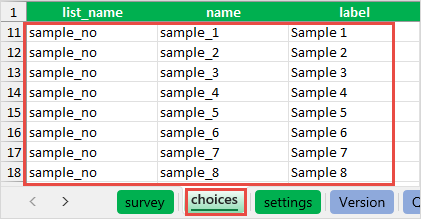
- 在 choices 工作表的 list_name 下,指定选择列表的名称。 在本示例中,列表名称为“sample_no”。
- 在 name 和 label 单元格中,输入答案选项。
- 创建并配置第一个多项选择问题。
- 在 survey 工作表的 type 列下,单击下拉箭头并选择多项选择问题。 在本示例中,将选择 select_multiple。
- 将 list_name 替换为步骤 2(a) 中 choices 工作表中指定的列表名称。
- 在 name 和 label 单元格中指定一个值。 在本示例中,第一个问题名为“first_sample”,标注为“First sample”。
- 创建并配置第二个多项选择问题。
- 在 survey 工作表的 type 列下,单击下拉箭头并选择在步骤 3(a) 中选择的相同多项选择问题。
- 重复步骤 3(b) 和 3(c)。 在本示例中,第二个问题名为“second_sample”,标注为“Second sample”。
- 在 choice_filter 列中,指定以下函数之一: not() 函数将从第二个列表中移除所选选择。
not(selected(${<first question name>}, name))
not(regex(${<first question name>}, name))
Note:
The functions can be applied to both select_one and select_multiple question types.
- 或者,对于 select_one 问题类型,可以应用以下函数: != 运算符指示两个值并不相等。
name != ${<first question name>}

- 保存 XLSForm。
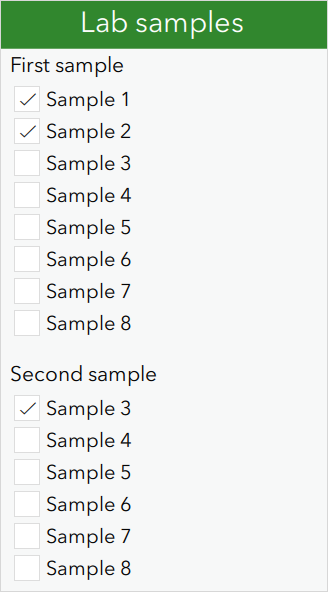
下图显示了从第二个问题的选择列表中移除的第一个问题的选择(Sample 1 和 Sample 2)。
文章 ID: 000032754
获得人工智能支持
使用 Esri Support AI Chatbot 快速解决您的问题。


相关信息
发现关于本主题的更多内容

Search for related information

Find training related to this topic

Explore ideas and give feedback
获取来自 ArcGIS 专家的帮助
立即开始聊天