
操作方法
操作方法:在 ArcGIS Dashboards 指示器中将值舍入到零小数位
描述
一组数据由合并在图层属性表中的多个值组成。 在适用和必要时,用十进制数记录值以确保数据精度。 在某些情况下,出于数据管理目的,可能需要在仪表盘指示器中投影四舍五入值。
本文提供了通过配置最大小数位设置或使用 Arcade 表达式,将 ArcGIS Dashboards 指示器中的值舍入到零小数位的工作流。
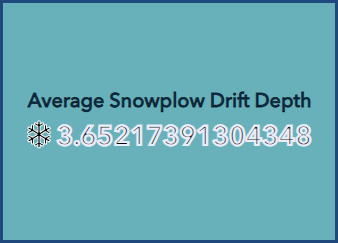
下图显示了投影在指示器元素上的带有小数的值。
解决方案或解决方法
根据情况,将下面提供的任一工作流选项应用于指标元素中的舍入值。
配置“最大小数位数”设置
- 在 ArcGIS Dashboards 中,单击创建仪表盘,填写所需部分,然后单击右下角的创建仪表盘。
- 在仪表盘工具栏上,单击添加元素
 并选择指示器。
 - 在选择图层窗口中,单击浏览所有图层并选择所需的图层。
- 在指示器配置窗口中,配置设置。 有关详细信息,请参阅 ArcGIS Dashboards:配置元素。
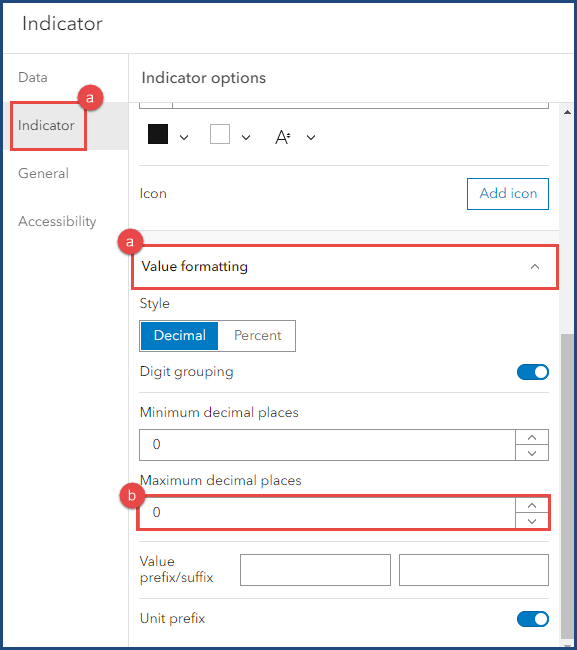
- 设置“最大小数位数”设置。
- 在指示器窗口的指示器选项卡上,单击值格式以展开。
- 在最大小数位数下,指定 “0”。
- 单击完成。

- 在仪表盘工具栏上,单击保存 > 保存以保存更改。
使用 Arcade 表达式
- 在 ArcGIS Dashboards 中,单击创建仪表盘,填写所需部分,然后单击右下角的创建仪表盘。
- 在仪表盘工具栏上,单击添加元素 并选择指示器。
- 在选择图层窗口中,单击浏览所有图层并选择所需的图层。
- 在指示器配置窗口中,配置设置。 有关详细信息,请参阅 ArcGIS Dashboards:配置元素。
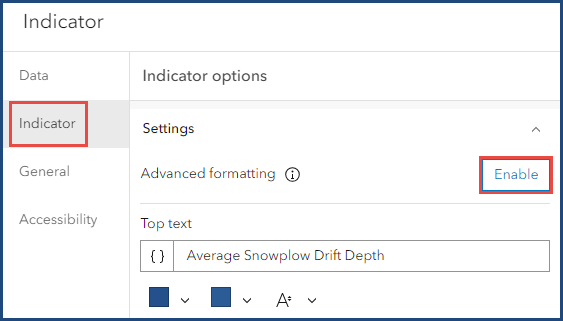
- 在指示器选项卡的高级格式中,单击启用。 有关详细信息,请参阅 ArcGIS Dashboards:启用指示器中的高级格式化。
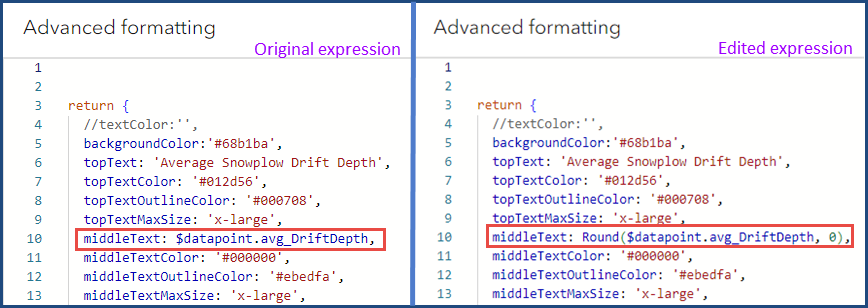
- 使用 Round 函数将小数四舍五入到最接近的值。 在高级格式化窗口中,找到要四舍五入的数据点属性。 将以下 Arcade 表达式复制并粘贴到要舍入的预期值所在的行中。 将<文本位置>替换为原始文本位置属性,将 <$datapoint.field> 替换为要四舍五入的要素和字段。
<Text position>: Round(<$datapoint.field>, 0)
下图显示了“高级格式化”窗口中的原始和编辑的 Arcade 表达式。
Note:
Alternatively, use the Ceil function in the expression to return the input value rounded upwards to the given number of decimal places.
- 单击完成。

- 在仪表盘工具栏上,单击保存 > 保存以保存更改。
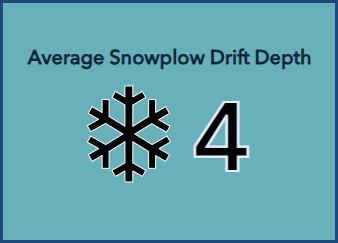
下图显示了投影在指示器元素上的整数值。
文章 ID: 000031638
获得人工智能支持
使用 Esri Support AI Chatbot 快速解决您的问题。


相关信息
发现关于本主题的更多内容

Search for related information

Find training related to this topic

Explore ideas and give feedback
获取来自 ArcGIS 专家的帮助
立即开始聊天