
操作方法
操作方法:从数据与 ArcGIS Experience Builder 中的感兴趣区域相交的图层返回总要素计数
描述
可以使用周边和搜索微件在 ArcGIS Experience Builder 中返回数据与感兴趣区域相交的图层的要素总数。 这对于生成有关预定义区域内的事件或兴趣点数量的报告或统计数据非常有用。
解决方案或解决方法
按照以下步骤,在 ArcGIS Experience Builder 中返回图层的总要素计数,该图层的数据与地图上的感兴趣区域相交。
- 添加和配置地图微件。 有关详细信息,请参阅 ArcGIS Experience Builder:地图微件。
- 添加“周边”微件。
- 在左侧工具栏上,单击插入
 以打开插入微件面板。
 - 在插入微件面板的以地图为中心下,将周边微件拖放到画布上。
- 在周边面板中配置设置。
- 在周边面板的内容选项卡上,在选择地图微件下,单击下拉菜单,然后选择地图。
- 在分析设置下,单击插入的地图以打开地图窗格。
- 在地图窗格中配置设置。
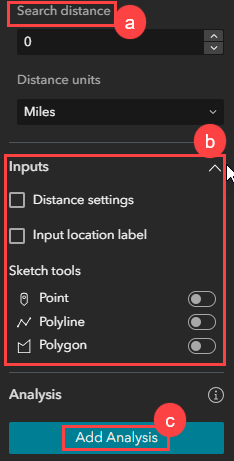
- 在地图窗格的搜索方法下,将搜索距离设置为 0。
Note:
Setting the Search distance to 0 is necessary to return the points of interest within the searched area of interest only, not within a buffer area.
- 展开输入,取消选中距离设置和输入位置标注复选框,然后关闭草图工具下的点、折线和面。
- 在分析下,单击添加分析打开编辑分析窗格。
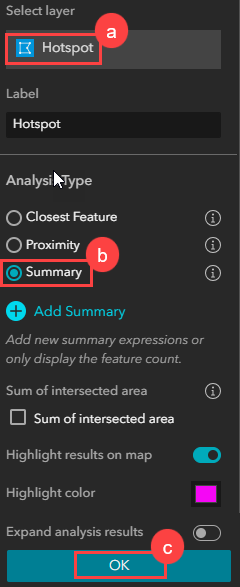
- 添加面图层的汇总分析。
- 在编辑分析窗格中,对于选择图层,单击图层名称以打开图层列表,然后选择面图层。
- 在分析类型下,选中摘要。
- 单击确定。
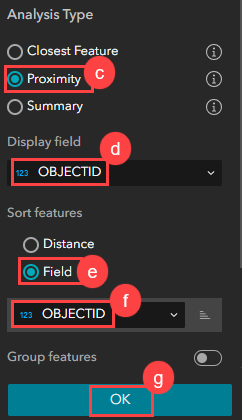
- 添加点图层的邻域分析。
- 在地图窗格的分析下,单击添加分析按钮。
- 在编辑分析窗格中,对于选择图层,单击图层名称以打开图层列表,然后选择点图层。
- 在分析类型下,选中领域分析。
- 对于显示字段,选择 OBJECTID。
- 对于排序要素,选中字段。
- 在字段选项下方,单击下拉箭头,然后选择 OBJECTID。
- 单击确定。
- 添加搜索微件
- 在左侧工具栏上,单击插入 以打开插入微件面板。
- 在插入微件面板的以数据为中心下,将搜索微件拖放到画布上以添加搜索微件。
- 在搜索微件内容选项卡上配置设置。
- 在搜索面板的内容选项卡上,单击新建搜索源 > 图层源。
- 在设置图层源窗格中,单击选择数据。
- 在选择数据窗格的已添加选项卡上,单击连接地图旁边的展开按钮以查看图层列表,然后选择面图层。
- 在设置图层源窗格的搜索选项下,对于选择搜索字段,展开下拉列表,然后选择要用作搜索输入的字段。 在此示例中,选择“名称”字段。
- 对于显示字段,选择在步骤 8(d) 中选择的相同字段。
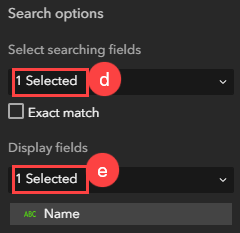
- 在搜索微件操作选项卡上配置设置。
- 在搜索面板的操作选项卡上,单击添加触发器按钮。
- 在选择触发器窗格中,单击记录选择更改。
- 在选择目标窗格的微件下,单击周边。
- 在选择操作窗格中,单击设置位置。
- 在构建器工具栏上,单击保存
 和预览
和预览 按钮以保存和预览体验。
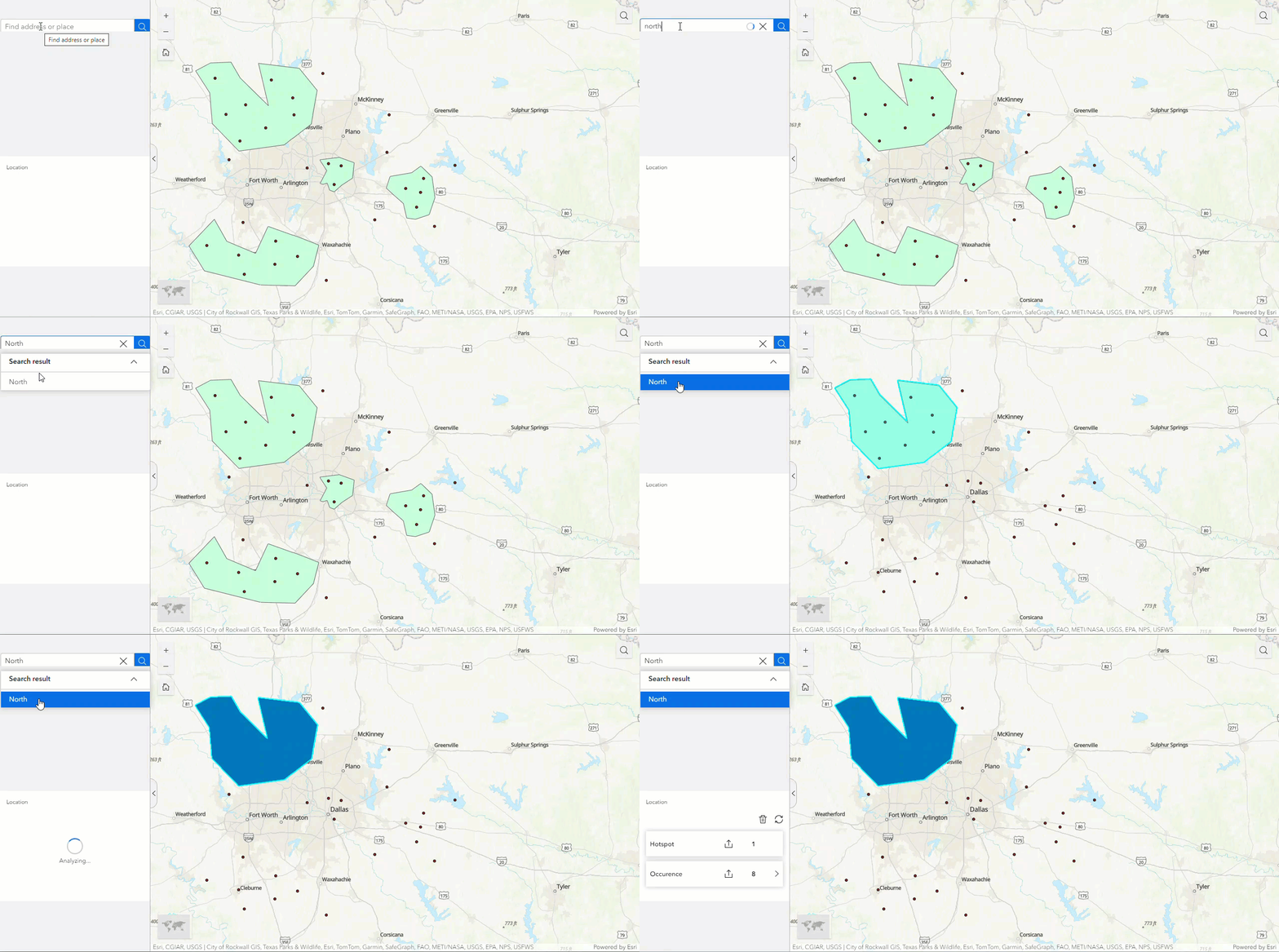
下图显示了在搜索微件中搜索感兴趣区域时体验中相交要素的数量。
文章 ID: 000032482
获得人工智能支持
使用 Esri Support AI Chatbot 快速解决您的问题。


相关信息
发现关于本主题的更多内容

Search for related information

Find training related to this topic

Explore ideas and give feedback
获取来自 ArcGIS 专家的帮助
立即开始聊天