
操作方法
操作方法:在 ArcGIS Pro 中移除重叠点,同时保留其余点要素
摘要
在 ArcGIS Pro 中,重叠的点图层会使可视化效果杂乱无章,由此导致地图难以解读,并降低其信息传达的有效性。 移除不同图层中的重叠点要素有助于保持数据准确性并改进空间分析。
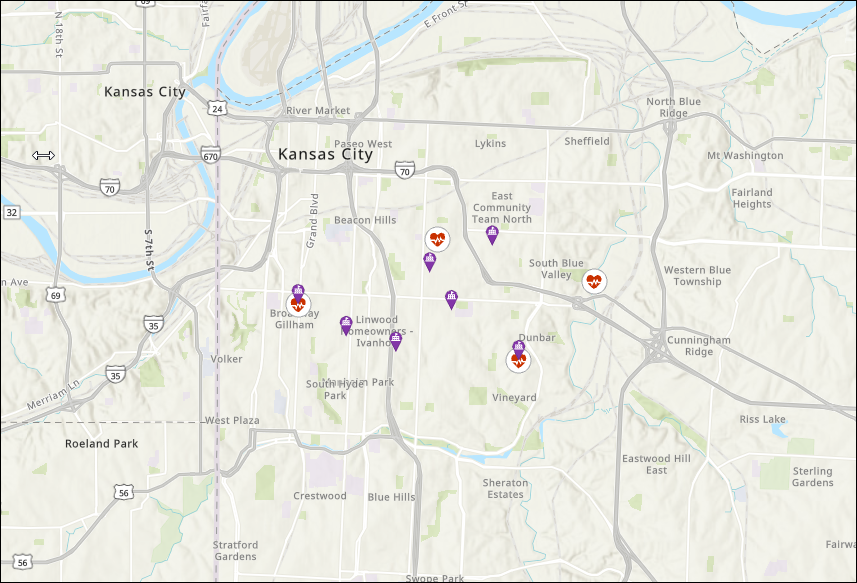
本文提供了在 ArcGIS Pro 中移除重叠点要素,同时保留非重叠点要素的工作流。 在本示例中,使用了名为 Schools 和 Hospitals 的两个点要素图层,如下图所示。
过程
在此工作流中,需要移除 Hospitals 图层中的重叠点要素,并在地图上显示此图层中的其余非重叠点以及 Schools 图层中的所有点。
- 打开 ArcGIS Pro 工程。
- 创建 Schools 图层的副本。
- 在内容窗格中,右键单击该要素图层,导航至数据,然后单击导出要素。
- 在导出要素窗口中,对于输出要素类,将输出命名为 Schools_Copy。 单击确定以运行工具。
- 创建 Hospitals 图层的副本。
- 在内容窗格中,右键单击该要素图层,导航至数据,然后单击导出要素。
- 在导出要素窗口中,对于输出要素类,将输出命名为 Hospitals_Copy。 单击确定以运行工具。
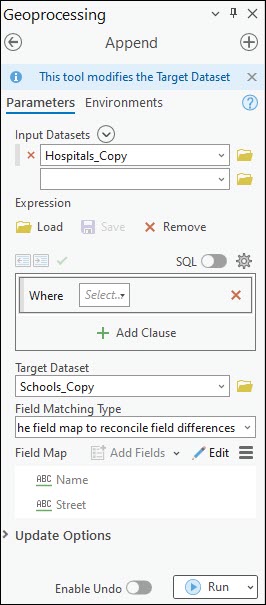
- 使用追加工具合并两个已复制的图层。
- 导航到分析选项卡,然后单击工具。 地理处理窗格随即打开。
- 在地理处理窗格中,搜索并选择追加(数据管理工具)。
- 在追加窗格中,对于输入数据集,选择 Hospitals_Copy 图层。
- 对于目标数据集,选择 Schools_Copy 图层。
- 对于字段匹配类型,从下拉菜单中选择使用字段映射协调字段差异。
- 单击运行。
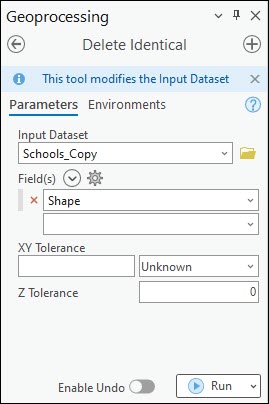
- 使用删除相同项工具移除重叠点。
- 导航到分析选项卡,然后单击工具。 地理处理窗格随即打开。
- 在地理处理窗格中,搜索并选择删除相同项(数据管理工具)。
- 在删除相同项窗格中,对于输入数据集,选择 Schools_Copy 图层。
- 对于字段,选择用于定义空间唯一性的字段。 在本示例中,将选择 Shape。
- 单击运行。
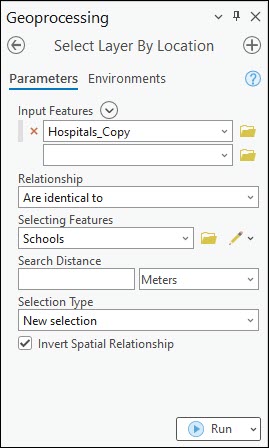
- 使用按位置选择图层工具,选择非重叠点以将其与 Hospitals_Copy 图层分离。
- 导航到分析选项卡,然后单击工具。 地理处理窗格随即打开。
- 在地理处理窗格中,搜索并选择按位置选择图层(数据管理工具)。
- 在按位置选择图层窗格中,对于输入要素,选择 Hospitals_Copy 图层。
- 对于关系,从下拉菜单中选择 Are identical to。
- 对于选择要素,选择 Schools 图层。
- 选中反向空间关系复选框。
- 单击运行。
- 创建一个新图层,用于存储在步骤 6 中选择的非重叠点。
- 在内容窗格中,右键单击 Hospitals_Copy 图层,导航至数据,然后单击导出要素。
- 在导出要素窗口中,对于输出要素类,将输出命名为 Non_Overlapping_Hospitals。 单击确定以运行工具。
- 合并 Non_Overlapping_Hospitals 图层和 Schools_Copy 图层,以显示不含重叠要素的点要素。
- 导航到分析选项卡,然后单击工具。 地理处理窗格随即打开。
- 在地理处理窗格中,搜索并选择合并(数据管理工具)。
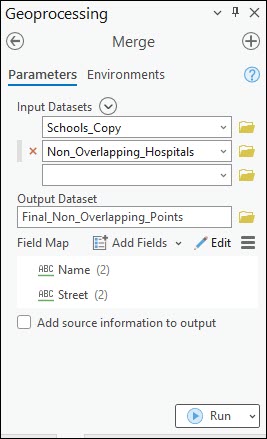
- 在合并窗格中,对于输入数据集,选择 Schools_Copy 图层和 Non_Overlapping_Hospitals 图层。
- 对于输出数据集,指定包含所有非重叠点要素的图层的名称。 在本示例中,输出被命名为 Final_Non_Overlapping_Points。
- 单击运行。
- 对步骤 8 中的新输出图层进行相应符号化,以区分 Schools 图层和 Hospitals 图层中的点要素。
- 在内容窗格中,右键单击所需要素图层,然后单击符号系统。
- 在符号系统窗格中,单击主符号系统选项卡
 。
。 - 对于主符号系统,从下拉菜单中选择唯一值。
- 在符号系统窗格主符号系统选项卡的字段 1 菜单中,选择要进行符号化的字段。 在此示例中,选择“名称”字段。
- 在符号系统窗格的类下,单击表格中符号列的第一个点符号以打开格式化点符号窗格。
- 在格式化点符号窗格中,选择代表 Schools 图层的点要素的符号系统。
- 单击返回到主符号系统窗格。
- 在符号系统窗格的类下,单击表格中符号列的下一个点符号以打开格式化点符号窗格。
- 在格式化点符号窗格中,选择代表 Hospitals 图层的点要素的符号系统。
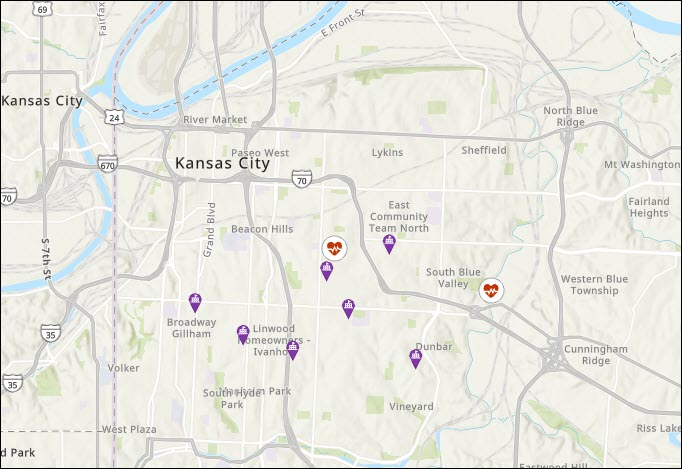
下图显示了 Final_Non_Overlapping_Points 图层的点要素,其中移除了 School 和 Hospital 图层中的重叠点要素。
文章 ID: 000032781
获得人工智能支持
使用 Esri Support AI Chatbot 快速解决您的问题。


相关信息
发现关于本主题的更多内容

Search for related information

Find training related to this topic

Explore ideas and give feedback
获取来自 ArcGIS 专家的帮助
立即开始聊天