
操作方法
操作方法:在 Portal for ArcGIS 中移除影像图层的背景
描述
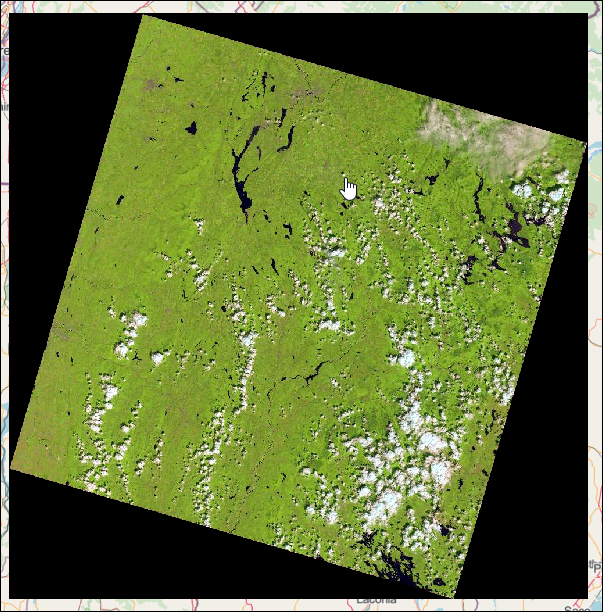
在某些情况下,无法直接移除 Portal for ArcGIS 中影像图层的背景,这可能会遮挡地图上显示的其他详细信息,如下图所示。
但是,可以通过从项目详细信息页面将栅格函数模板添加到影像图层,或从门户主页发布影像图层来移除背景。
解决方案或解决方法
此处介绍了两个选项,用于从 Portal for ArcGIS 或 ArcGIS Pro 中移除影像图层中的背景。
Portal for ArcGIS:将影像添加为影像集合,并在处理选项卡中定义无数据值
- 登录到门户主页,然后转到我的内容 > 新建项目。
- 单击 添加新项目>影像图层,然后从可用选项中选择 影像集合。
- 选择最能描述影像的栅格类型,然后单击配置属性。
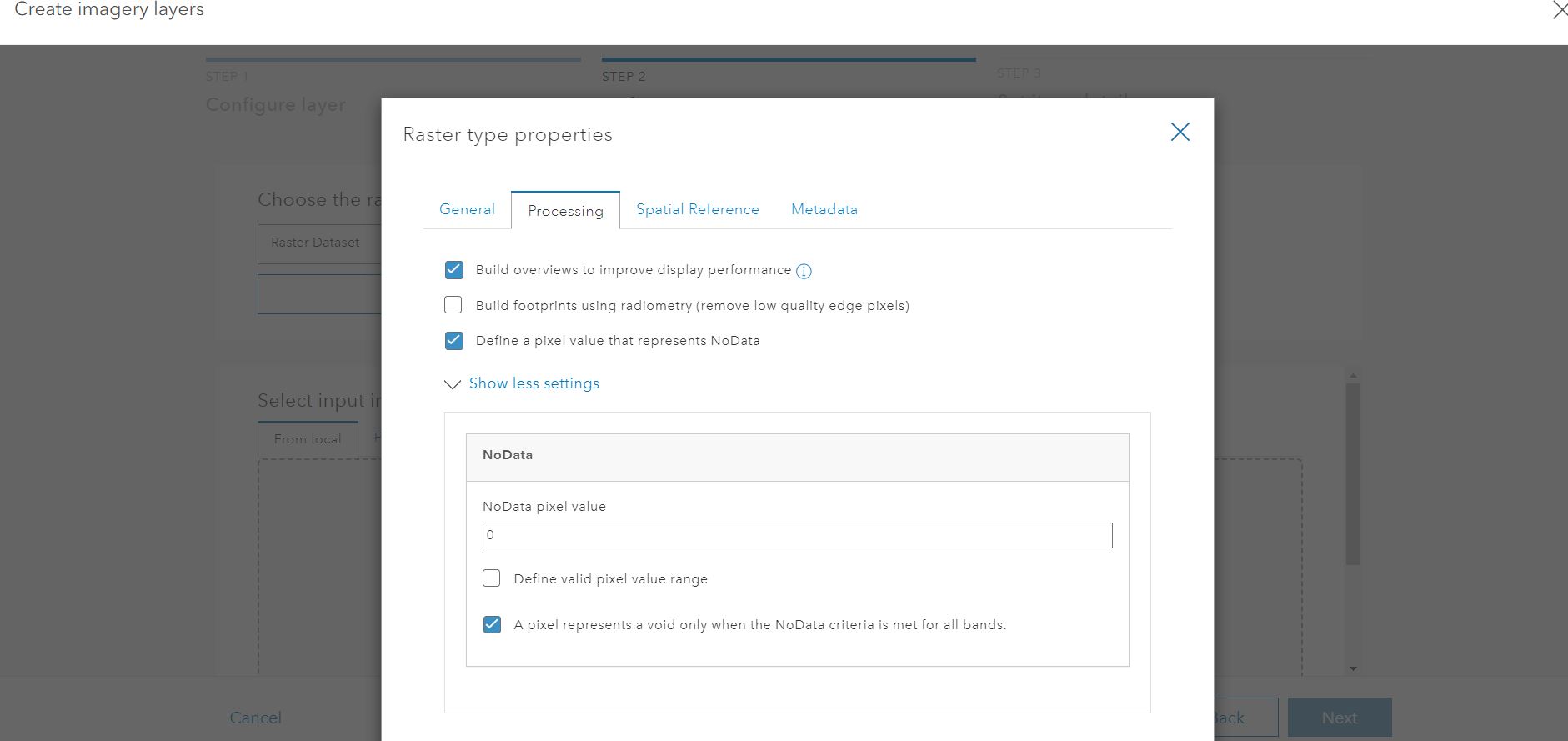
- 在处理选项卡上,选择定义表示 NoData 的像素值选项,并将 NoData 像素值设置为背景像素值,如下图所示。
- 单击应用。
- 继续浏览至影像图层 > 继续下一步。
- 在选择输入影像窗口中,您可以使用浏览按钮浏览到输入数据,或将文件拖动到虚线区域。
- 如果您的数据位于本地计算机上,请单击从本地选项卡,然后将本地影像文件拖动到虚线区域或浏览到输入数据。
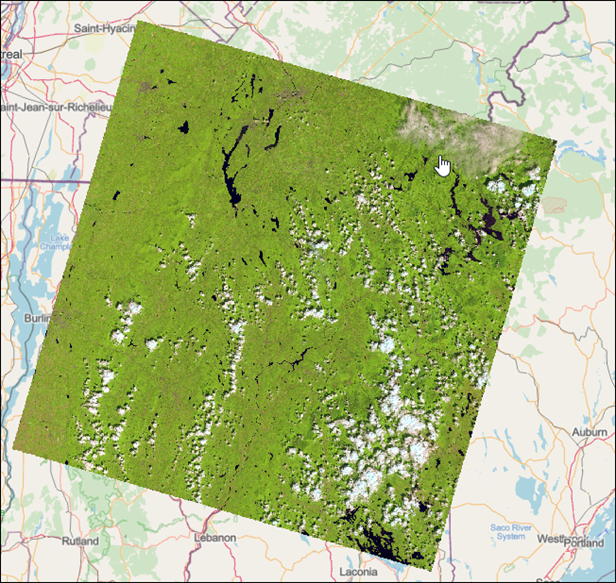
- 完成后,在 Map Viewer 中打开并查看背景是否已成功移除。
Note:
This option sets the background values as NoData and also may set valid pixel values from the image to NoData if they are the same value as the background pixels.
ArcGIS Pro:从项目详细信息页面将 ArcGIS Pro 中创建的栅格函数模板添加到影像图层
- 打开 ArcGIS Pro 工程。 在影像选项卡上,选择栅格函数,然后搜索并打开 Mask 函数。
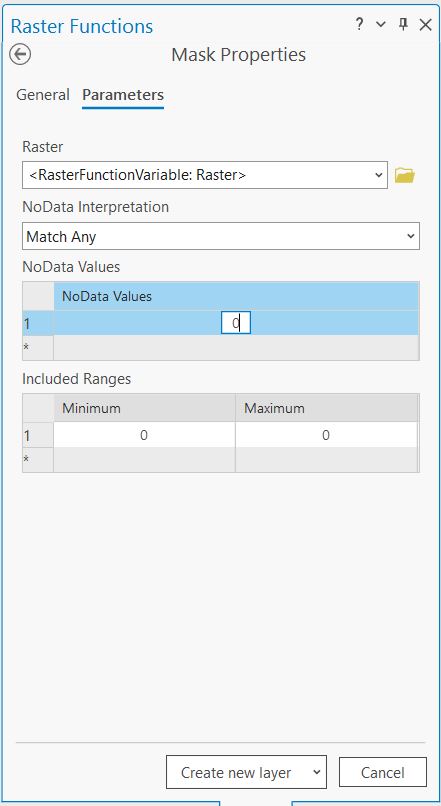
- 在 NoData 转换下,选择匹配任何,然后在 NoData 值下为每个波段指定 0,如下图所示。
Note:
Don't use the Included Ranges option (remove by clicking on ID number).
In the example below, we have set the NoData Values to 0 to match the background pixel value in the image layer.
- 通过单击创建新图层另存为栅格函数,如下图所示。 单击另存为。
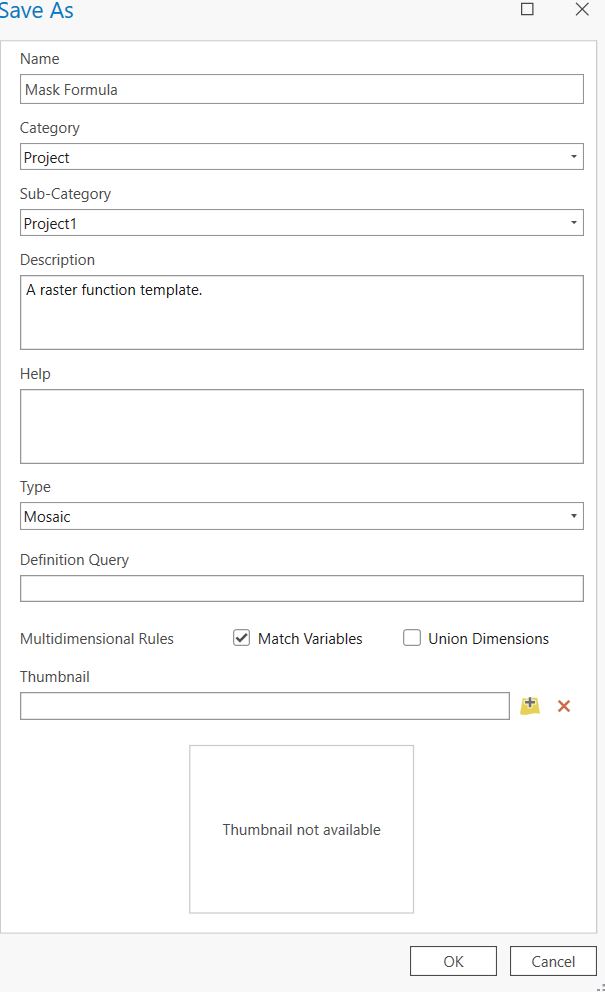
- 在另存为对话框中,指定模板的“名称”和“描述”,然后接受默认值,或输入其余信息并单击确定。
Note:
The xml file will be saved in the ArcGIS Pro Project folder.
- 将新创建的栅格函数模板添加到门户,如下图所示。 转至门户主页 > 内容 > 添加项目。 选择之前保存的栅格函数 xml 文件。

- 打开影像图层(托管)项目详细信息页面。 转到设置选项卡,然后单击选择栅格函数模板,如下图所示。 选择新添加到门户的栅格函数。
- 将默认模板选项设置为新添加的栅格函数,将栅格函数设置为新添加的栅格函数,然后单击保存。
- 允许门户处理影像一段时间。
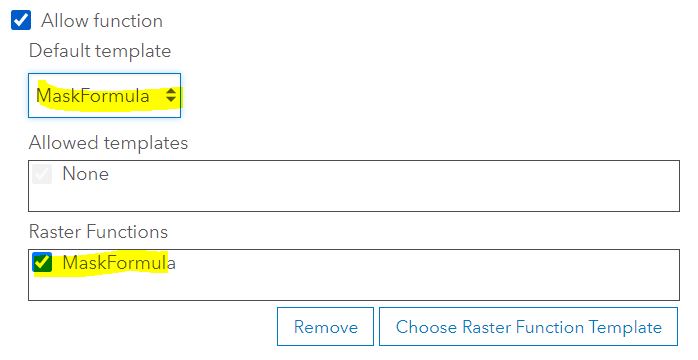
- 完成后,继续在 Map Viewer 中查看以验证输出,如下图所示。
文章 ID: 000031542
获得人工智能支持
使用 Esri Support AI Chatbot 快速解决您的问题。


相关信息
发现关于本主题的更多内容

Search for related information

Find training related to this topic

Explore ideas and give feedback
获取来自 ArcGIS 专家的帮助
立即开始聊天