
操作方法
操作方法:在 ArcGIS Instant Apps 弹出窗口中重新排列字段以及移除字段
描述
在 ArcGIS Instant Apps 中,弹出窗口将提供有关地图要素或位置的附加信息。 但是,无法直接在应用程序弹出窗口中重新排列字段以及移除不需要的字段。 尤其当某些字段显示空属性时(如下图所示),则需要移除这些字段。
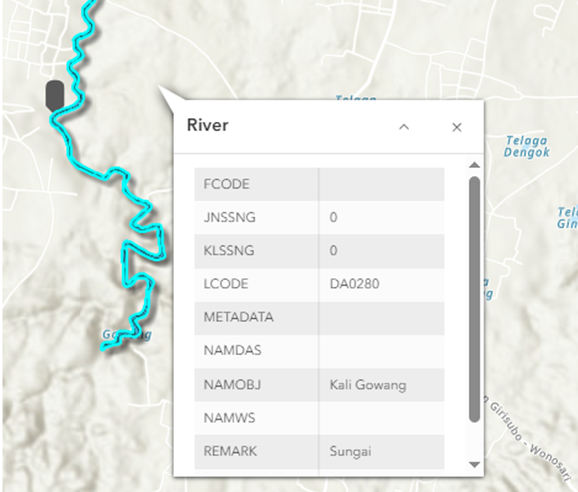
要重新排列字段以及移除字段,必须在 ArcGIS Online 中配置弹出窗口。 本文提供了在 ArcGIS Online 弹出窗口中重新排列字段以及移除字段的工作流。
解决方案或解决方法
- 登录到 ArcGIS Online。
- 单击内容 > 我的内容。
- 在我的内容选项卡上,浏览至 web 地图。
- 单击更多选项
 ,然后选择在 Map Viewer 中打开。

- 在 Map Viewer 中,导航至内容(深色)工具栏,然后单击图层
 并选择图层。
 - 在设置(浅色)工具栏中,单击弹出窗口
 。
。 - 展开字段列表,重新排列字段并移除不需要的字段。 有关说明,请参阅 ArcGIS Online:配置弹出窗口中的步骤 11。
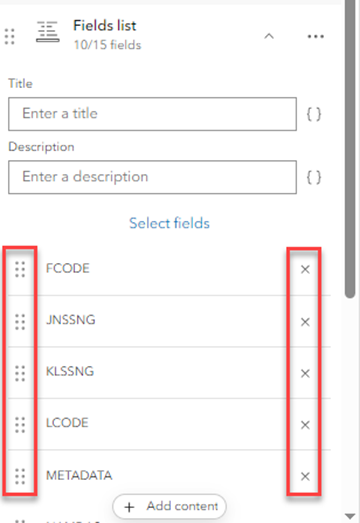
- 在内容(深色)工具栏上,单击保存并打开。 单击保存以将图层另存为 web 地图。
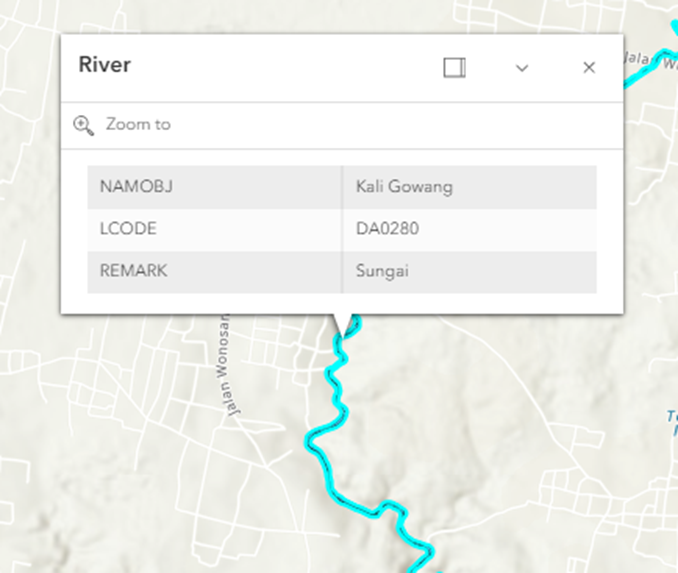
下图显示了在 ArcGIS Instant Apps 弹出窗口中显示的已重新排列字段,以及已从该弹出窗口中移除的不需要的字段。
文章 ID: 000032253
获得人工智能支持
使用 Esri Support AI Chatbot 快速解决您的问题。


相关信息
发现关于本主题的更多内容

Search for related information

Find training related to this topic

Explore ideas and give feedback
获取来自 ArcGIS 专家的帮助
立即开始聊天