
操作方法
操作方法:在 ArcGIS Online 中将具有不同投影和自定义比例的栅格切片包发布为托管切片图层
摘要
栅格切片图层也称为地图切片缓存,由缓存的栅格切片组成,通常用作底图。 在 ArcGIS Online 中,默认底图投影为 Web 墨卡托投影,该投影固定包含 23 个比例缩放级别。 此投影并非旨在最大限度地减少距离或面积计算中的失真,其可用性取决于分析。 有关详细信息,请参阅 ArcGIS 博客:有关在线分析和投影问题的解答。 在 ArcGIS Pro 中,通过根据栅格数据集信息创建切片缓存,可以将具有不同投影和比例范围的底图发布至 ArcGIS Online。 此自定义底图有助于优化可视化性能,增强灵活性和控制力,并在所显示地图上以不同比例高亮显示特定图层。
本文中提供的工作流涉及根据切片方案文件创建切片缓存。 切片缓存将导出为切片包,然后在 ArcGIS Online 中发布为托管切片图层。
过程
在本示例中,将使用来自阿拉斯加的 IFSAR 正射校正激光雷达图像 (ORI) 数据集,并使用阿尔伯斯投影 (WKID 102247) 对该栅格数据集的坐标系进行投影。
- 在 ArcGIS Pro 中打开工程。
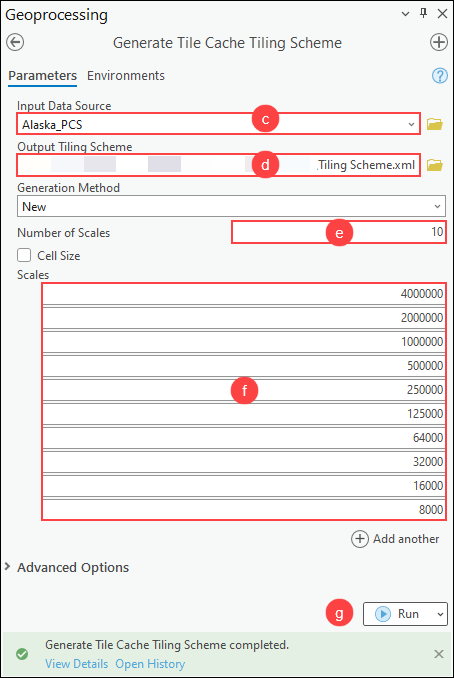
- 使用生成切片缓存切片方案工具,基于栅格数据集中的信息创建切片方案文件。
- 在分析功能区选项卡的地理处理组中,单击工具。
- 在地理处理窗格中,搜索并单击生成切片缓存切片方案(数据管理工具)。
- 在生成切片缓存切片方案窗格中,对于输入数据源,从下拉列表中选择栅格图层。 在本示例中,将选择名为 Alaska_PCS 的栅格图层。
- 对于输出切片方案,单击浏览
 并为输出切片方案指定位置和名称。
 - 对于比例级数,指定要在切片方案中创建的所需比例级数。 在本示例中,该值为 10。
- 对于比例,指定要在切片方案中包含的所需比例级别。 有关详细信息,请参阅 ArcGIS Pro:参数。
- 单击运行。
- 使用管理切片缓存工具创建切片缓存。
- 在分析功能区选项卡的地理处理组中,单击工具。
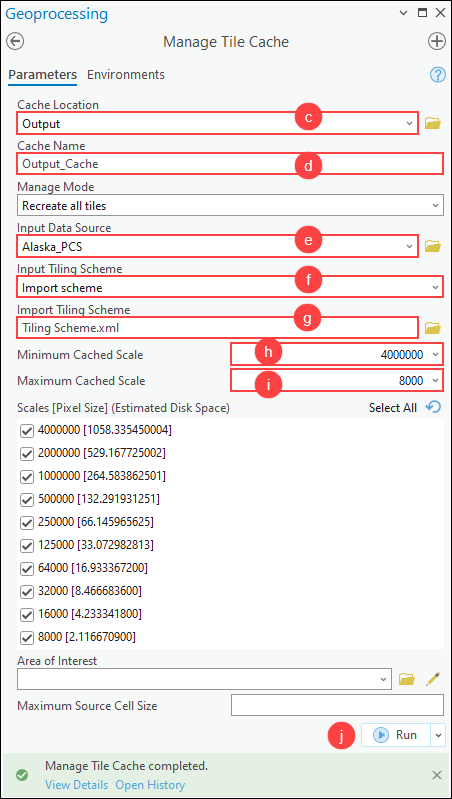
- 在地理处理窗格中,搜索并单击管理切片缓存(数据管理工具)。
- 在管理切片缓存窗格中,对于缓存位置,单击浏览
 ,并指定输出缓存数据集的文件夹。
 - 指定缓存名称。
- 对于输入数据源,从下拉列表中选择栅格图层。 在本示例中,将选择名为 Alaska_PCS 的栅格图层。
- 对于输入切片方案,从下拉列表中选择导入方案。
- 对于导入切片方案,单击浏览,然后从本地文件夹导航至在步骤 2 中创建的切片方案的位置并将其选中。
- 对于最小缓存比例,从下拉列表中选择创建切片所需的最小比例。
- 对于最大缓存比例,从下拉列表中选择创建切片所需的最大比例。
- 单击运行。
- 使用导出切片缓存工具将切片缓存导出为栅格切片包。
- 在分析功能区选项卡的地理处理组中,单击工具。
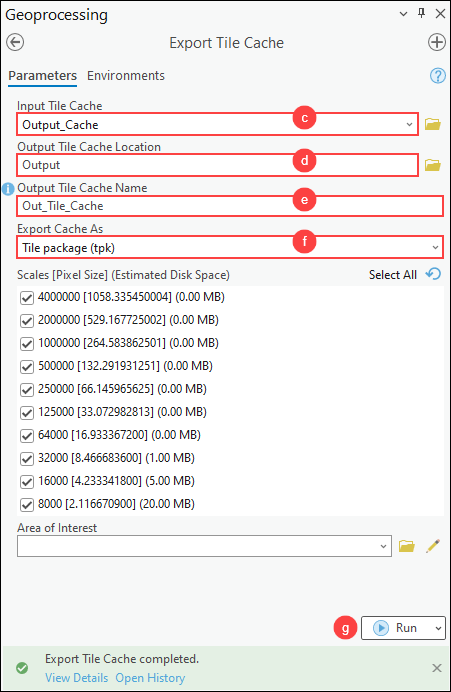
- 在地理处理窗格中,搜索并单击导出切片缓存(数据管理工具)。
- 在导出切片缓存窗格中,对于输入切片缓存,从下拉列表中选择在步骤 3 中创建的切片缓存图层。
- 对于输出切片缓存位置,单击浏览
 ,并指定输出切片缓存的文件夹。
 - 指定输出切片缓存名称。
- 对于将缓存导出为,从下拉列表中选择切片包 (tpk)。
- 单击运行。
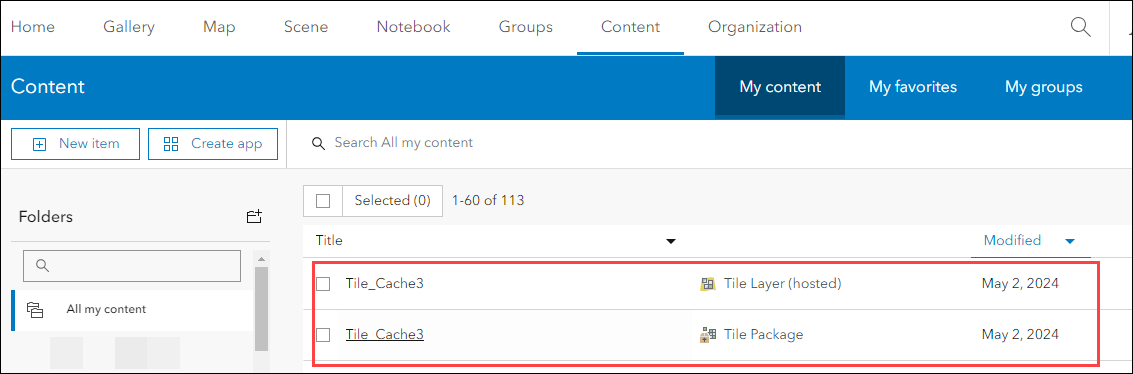
- 在 ArcGIS Online 中将栅格切片包发布为托管切片图层。 有关说明,请参阅 ArcGIS Online:从切片包发布中的步骤 3 到 12。
Note:
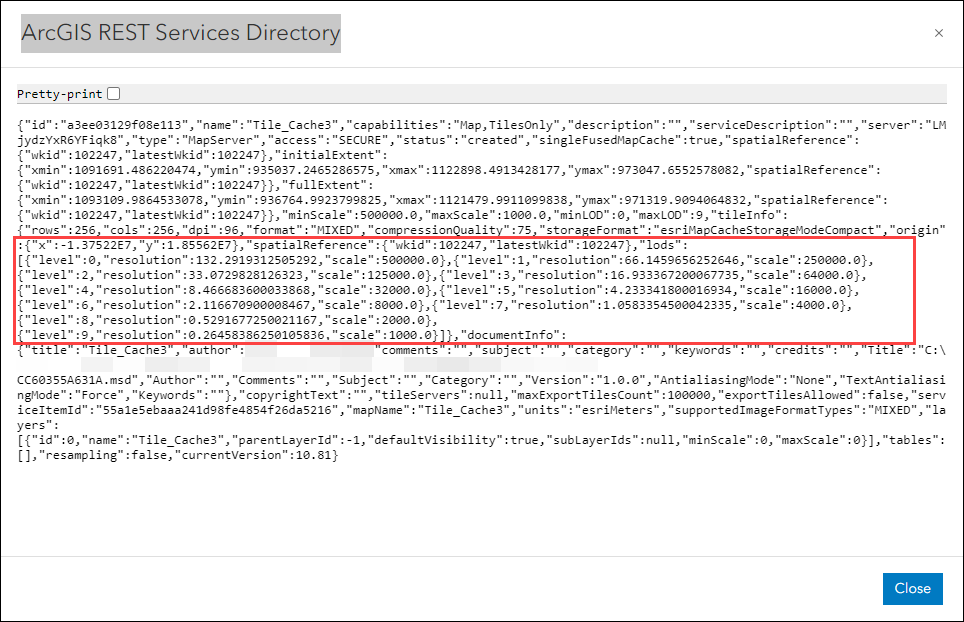
To view the spatial reference and scale ranges for the hosted tile layer, click View next to the URL on the item details page. This information is displayed in the ArcGIS REST Services Directory pop-up window.
下图显示了 ArcGIS Online 中托管切片图层的空间参考和比例范围。 此托管切片图层使用 NAD_1983_CORS96_Alaska_Albers 投影 (WKID 102247) 进行发布,并且比例范围的分辨率为 10 级。
文章 ID: 000032527
获得人工智能支持
使用 Esri Support AI Chatbot 快速解决您的问题。


相关信息
发现关于本主题的更多内容

Search for related information

Find training related to this topic

Explore ideas and give feedback
获取来自 ArcGIS 专家的帮助
立即开始聊天