
操作方法
操作方法:在 ArcGIS Pro 中锁定许可选项
摘要
ArcGIS Pro 是 ArcGIS Desktop 套件中五个主要的桌面 GIS 应用程序之一。 管理员可以使用在计算机上锁定许可的选项,以防止用户更改共享计算机的许可和授权设置。 对于可能在每次登录时重置许可级别的虚拟机,或在具有许多需要静态授权设置的共享计算机的环境中,这将非常有用。 本文提供了在 ArcGIS Pro 中锁定许可选项的步骤。
过程
警告: 以下解决方法包括编辑 Windows 注册表。 编辑 Windows 注册表需要计算机的管理员权限,并且只能作为最后采取的方式。 在继续以下步骤之前,请执行注册表或计算机的备份。 必要时,请咨询有资历的计算机系统专业人士。 Esri 不对按照此说明进行的错误修改负责。 建议用户谨慎处理。
- 在 Windows 10 中打开注册表编辑器。 有关执行此操作的步骤,请参阅 Microsoft Windows 支持:如何在 Windows 10 中打开注册表编辑器。
- 在“注册表编辑器”窗口中,展开文件夹树中的以下注册表项文件夹:
Computer\HKEY_LOCAL_MACHINE\SOFTWARE\ESRI\ArcGISPro\Licensing
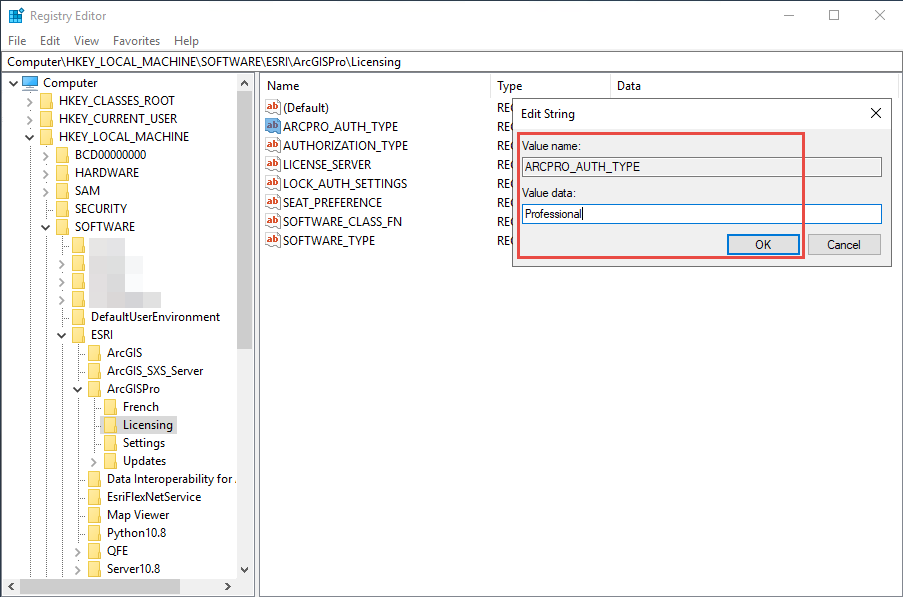
- 在 ArcGIS Pro 许可密钥窗格中,右键单击 ARCPRO_AUTH_TYPE 字符串并选择修改... 以根据拥有的许可级别更改密钥值,如下所示。
- 对于 Basic:Viewer
- 对于 Standard:Editor
- 对于 Advanced:Professional
- 单击确定。
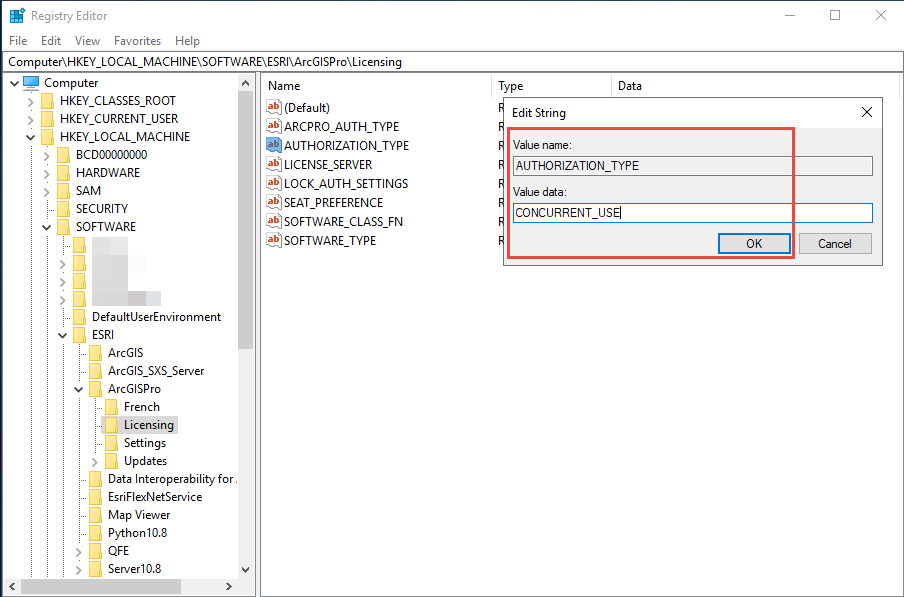
- 右键单击 AUTHORIZATION_TYPE 字符串并选择修改... 以根据拥有的许可类型更改密钥值,如下所示。
- 对于单机版:SINGLE_USE
- 对于浮动版:CONCURRENT_USE
- 单击确定。
- 如果已设置许可服务器,请右键单击 LICENSE_SERVER 字符串,选择修改... 并将密钥值更改为 @<licenseservername>。
- 单击确定。

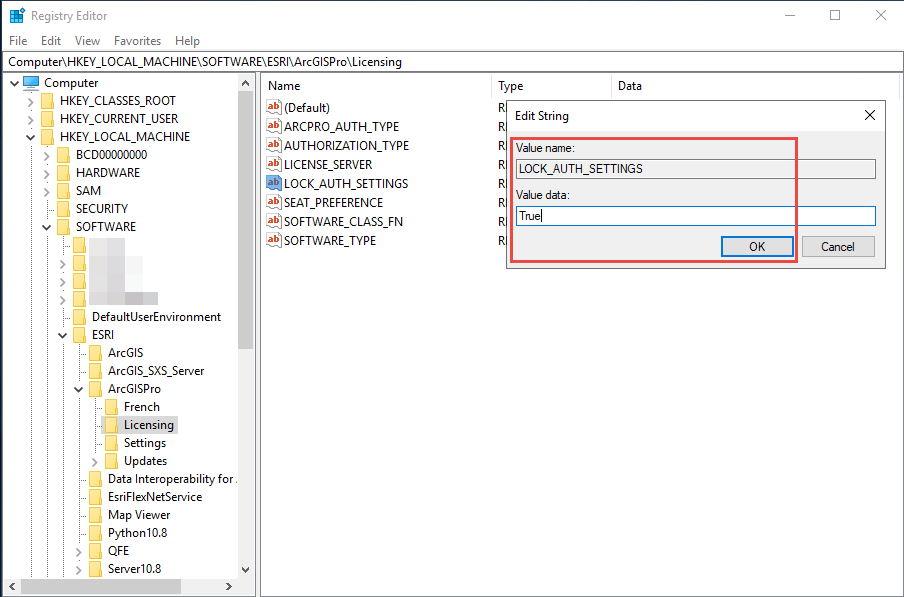
- 右键单击 LOCK_AUTH_SETTINGS 字符串,选择修改... 并将密钥值更改为 True。
- 单击确定。
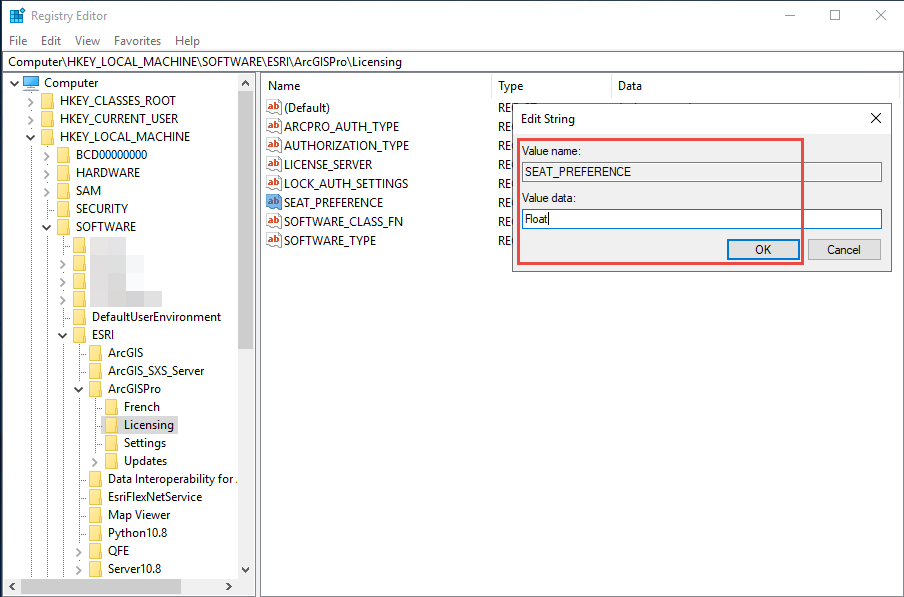
- 右键单击 SEAT_PREFERENCE 字符串并选择修改... 以根据许可类型更改密钥值,如下所示。
- 对于单机版:Fixed
- 对于浮动版:Float
- 单击确定。
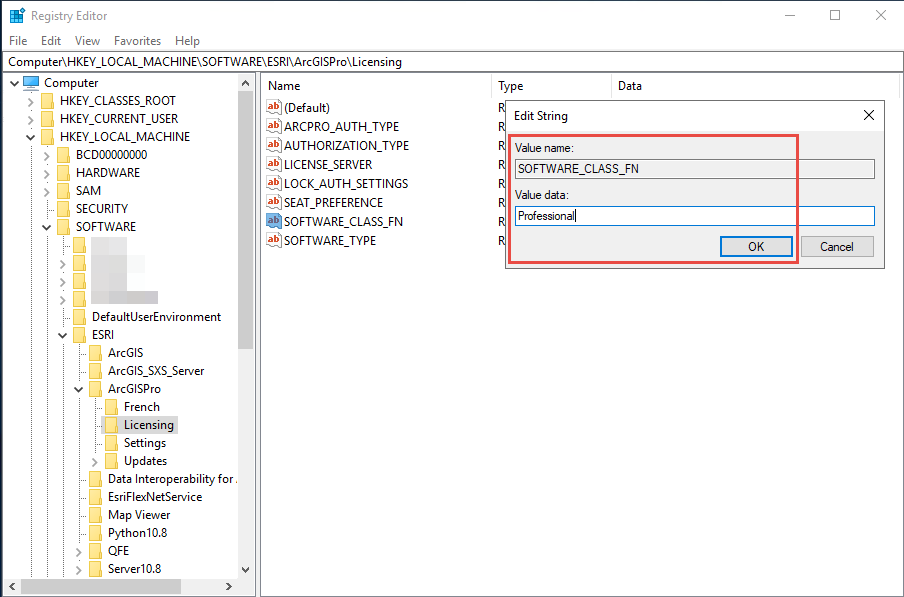
- 右键单击 SOFTWARE_CLASS_FN 字符串并选择修改... 以根据许可级别更改密钥值,如下所示。
- 对于 Basic:Viewer
- 对于 Standard:Editor
- 对于 Advanced:Professional
- 单击确定。
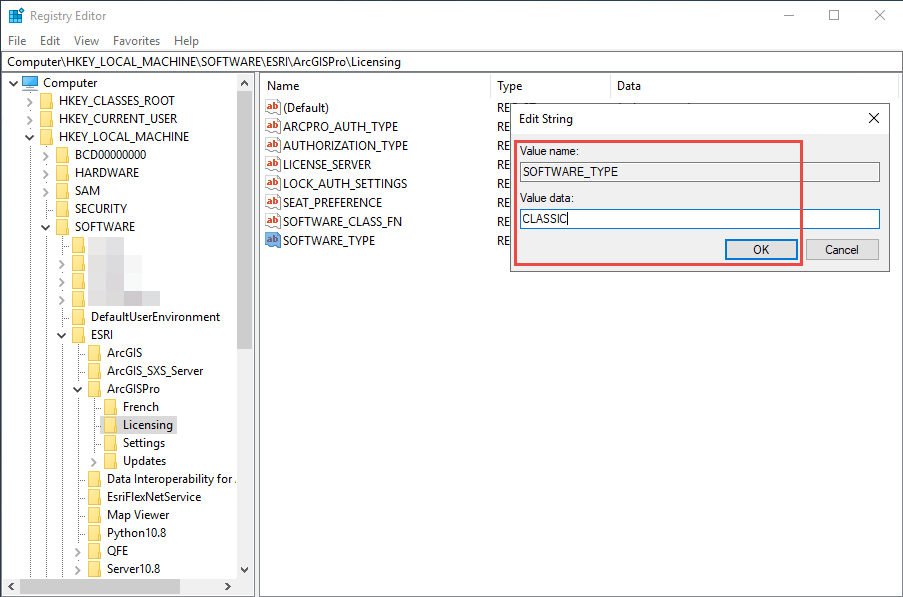
- 右键单击 SOFTWARE_TYPE 字符串,选择修改... 并将密钥值更改为 CLASSIC。
- 单击确定。
文章 ID: 000026114
获得人工智能支持
使用 Esri Support AI Chatbot 快速解决您的问题。


相关信息
发现关于本主题的更多内容

Search for related information

Find training related to this topic

Explore ideas and give feedback
获取来自 ArcGIS 专家的帮助
立即开始聊天