
操作方法
操作方法:在 ArcGIS Experience Builder 中根据前一个过滤器的条件过滤微件记录
摘要
在 ArcGIS Experience Builder 中,“过滤器”微件用于将一个或多个图层中的要素可见性限制为仅符合表达式条件的要素。 可以在单个“过滤器”微件中配置多个过滤器,以控制其他微件(例如“表格”微件)中显示的要素。
本文提供了在 ArcGIS Experience Builder 中,根据前一个过滤器中的所选条件来过滤在“过滤器”微件中列出的记录的工作流。 在本示例中,“表格”微件将显示地震事件的记录,如下图所示。
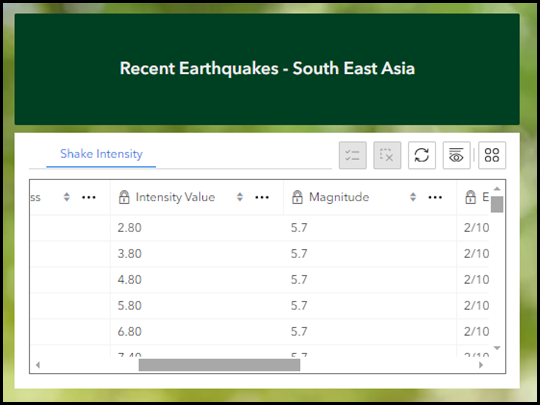
将新增包含两个 SQL 子句的“过滤器”微件,用于缩小表中所显示记录的范围。 第一个过滤器将列出具有不同地震震级的记录,第二个过滤器将基于第一个过滤器的所选震级列出可用地震烈度值。
过程
- 在 ArcGIS Experience Builder 中打开 web 应用程序。
- 将过滤器微件添加至 web 应用程序。
- 创建一个子句集,用于列出过滤器微件中的数据记录。
- 在“过滤器”微件的内容选项卡中,单击新建过滤器。
- 在新建过滤器面板中,单击选择数据并选择要素图层。 在本示例中,将选择“Shake Intensity”。
- 在 SQL 表达式下,单击 SQL 表达式构建器。
- 在 SQL 表达式构建器窗口中,单击添加子句集。
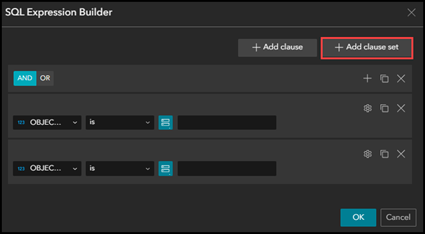
- 配置第一个子句以列出字段中的记录。
- 在第一个子句中,对于“字段”输入框,选择一个字段。 在本示例中,将选择“Magnitude”。
- 对于“运算符”输入框,选择一个函数运算符。 在本示例中,将选择 is 运算符。
- 单击选择源类型
 ,并选择唯一。
 - 单击更多输入设置
 > 请求值。 由此将在列表中显示所选字段中的记录。
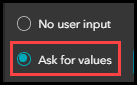
- 配置第二个子句,以根据第一个过滤器中的所选条件列出记录。
- 在第二个子句中,对于“字段”输入框,选择一个字段。 在本示例中,将选择“Intensity Value”。
- 对于“运算符”输入框,选择一个函数运算符。 在本示例中,将选择 is 运算符。
- 单击选择源类型
 ,并选择唯一。
 - 单击更多输入设置
 > 请求值。
 - 在列表值基于下拉列表中,选择按上一表达式过滤的值。
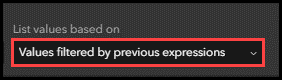
- 单击确定以关闭 SQL 表达式构建器窗口。
- 保存、预览和发布 Web 应用程序。
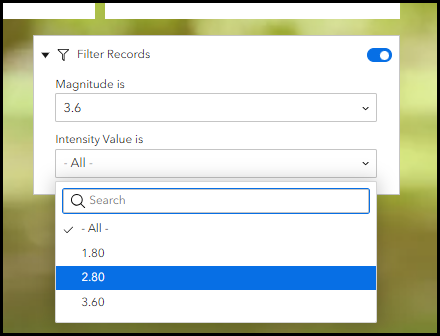
下图“过滤器”微件显示了第二个过滤器,其中包含基于第一个过滤器中所选地震震级的可用地震烈度值的列表。
文章 ID: 000032560
获得人工智能支持
使用 Esri Support AI Chatbot 快速解决您的问题。


相关信息
发现关于本主题的更多内容

Search for related information

Find training related to this topic

Explore ideas and give feedback
获取来自 ArcGIS 专家的帮助
立即开始聊天