
操作方法
操作方法:在 ArcGIS Pro 中过滤要素以标识差异
摘要
在 ArcGIS Pro 中,可以使用定义查询对数据进行过滤,以标识一个字段的值在另一个字段中不存在的情况。 此过程通过自动标识差异来帮助提高数据的完整性、一致性和准确性,这对于大型数据集特别有用。
本文介绍了在 ArcGIS Pro 中使用定义查询来过滤某个字段中不包含另一个字段中的值的要素的工作流。 在本示例中,某些地址缺失 AddressNumber 字段中的相应值。
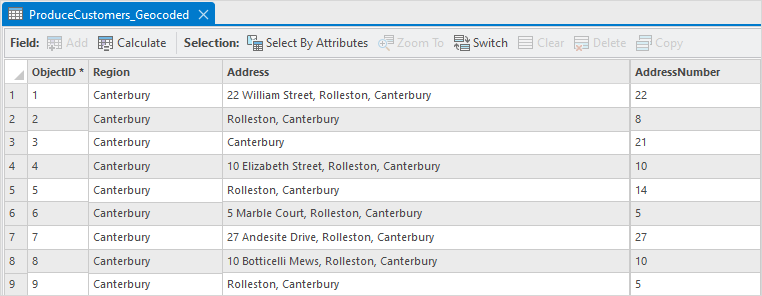
过程
- 打开 ArcGIS Pro 工程。
- 在内容窗格中,右键单击图层,然后选择属性。 在图层属性对话框中,选择定义查询。
Note: Alternatively, on the ribbon, click the Data tab. In the Definition Query group, click Build Definition Query.
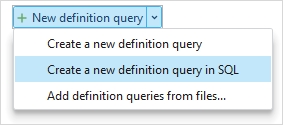
- 单击新建定义查询下拉菜单,然后选择在 SQL 中创建新定义查询。
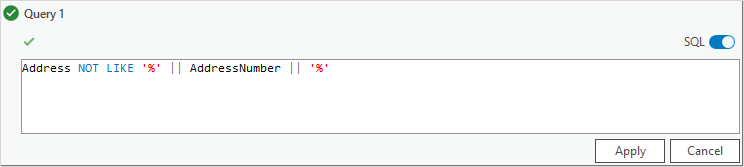
- 在查询构建器中,指定以下 SQL 表达式: 在此表达式中,“%”表示通配符,允许任何字符出现在 <field 2> 中的值之前和之后。 || 运算符用于连接通配符和 <field 2>。
<field 1> NOT LIKE '%' || <field 2> || '%'
Note:
Both fields must have similar field types.
- 单击验证 SQL 表达式是否有效
 来验证查询。
 - 在查询构建器中,单击应用。
- 单击确定关闭图层属性对话框。
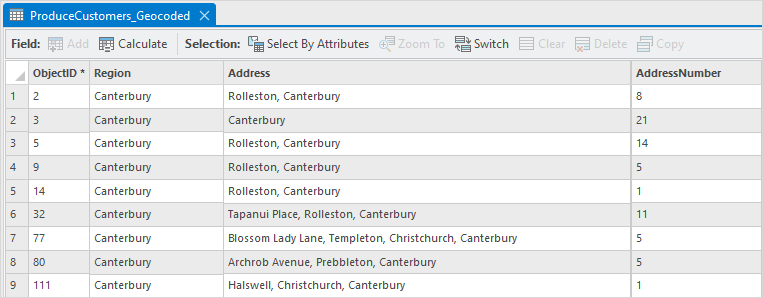
表格显示,Address 字段中的已过滤要素不包含 AddressNumber 字段的值。
文章 ID: 000032662
获得人工智能支持
使用 Esri Support AI Chatbot 快速解决您的问题。


相关信息
发现关于本主题的更多内容

Search for related information

Find training related to this topic

Explore ideas and give feedback
获取来自 ArcGIS 专家的帮助
立即开始聊天