
操作方法
操作方法:在 ArcGIS Experience Builder 中使用“要素信息”微件基于查询显示已过滤数据
描述
在 ArcGIS Experience Builder 中,可以根据查询微件中定义的查询过滤数据,并使用要素信息微件在地图外部的框架中显示数据。 这对于清晰、适当地显示针对数据图层的复杂查询非常有用。 例如,用户可以执行空间查询以标识特定区域内的所有要素,并使用“要素信息”微件来探索这些要素的属性或其他详细信息。
本文详细介绍了向“要素信息”微件添加查询的工作流。 该工作流基于对现有“查询”微件的运用,该微件配置为通过将要素与 ArcGIS Experience Builder 中“地图”微件上绘制的几何进行相交运算,从而对要素进行空间过滤。
解决方案或解决方法
- 在 ArcGIS Experience Builder 的插入微件面板上,搜索要素信息微件,将其拖放到画布上。
- 单击要素信息微件。 在右侧面板内容选项卡上的源下,单击选择数据。
- 在选择数据窗格的类型下,单击输出。
- 在输出下,单击查询,然后选择在现有“查询”微件中创建的查询。
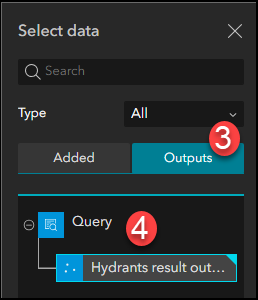
- 单击保存
 以保存配置。
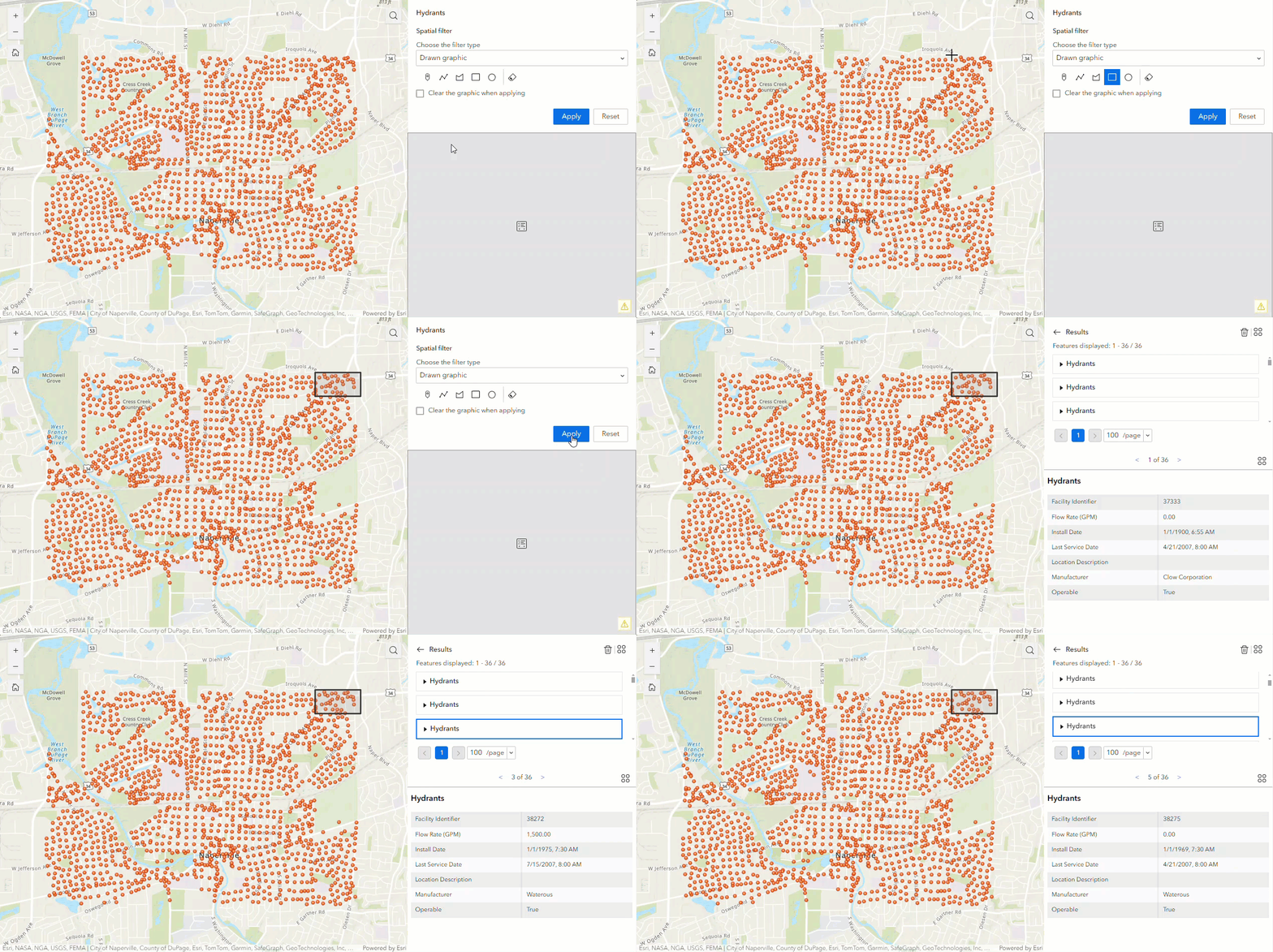
下图显示了“要素信息”微件,该微件基于 ArcGIS Experience Builder 中的空间过滤器查询配置显示要素详细信息。
文章 ID: 000032467
获得人工智能支持
使用 Esri Support AI Chatbot 快速解决您的问题。


相关信息
发现关于本主题的更多内容

Search for related information

Find training related to this topic

Explore ideas and give feedback
获取来自 ArcGIS 专家的帮助
立即开始聊天