
操作方法
操作方法:在 ArcGIS Experience Builder 中使用“分析”微件为所选要素创建缓冲区
摘要
在 ArcGIS Experience Builder 中,可以使用分析微件中的空间分析工具创建缓冲区。 但是,目前无法通过直接方法专门为所选要素创建缓冲区。 表格微件中的“设置过滤器”数据操作可用于为所选要素创建缓冲区,从而仅针对该区域进行特定空间分析。 由此仅允许显示符合 SQL 表达式设定条件的要素。 配置“设置过滤器”数据操作后,可以使用“分析”微件中的空间分析工具,利用所选要素来创建缓冲区。 本文提供了在 ArcGIS Experience Builder 中使用“分析”微件为所选要素创建缓冲区的工作流。
过程
- 在 ArcGIS Experience Builder 中,导航至插入微件面板。
- 在新建选项卡的以地图为中心组下,将地图微件拖放到画布上。 为地图微件配置以下参数:
- 在地图面板的内容选项卡的源下,单击选择地图。
- 在选择数据窗格中,单击 + 添加新数据。
- 在添加数据窗口中选择所需地图,然后单击完成。
- 在以数据为中心组下,将表格微件拖放到画布上的所需位置。 为表格微件配置以下参数:
- 在表格面板的内容选项卡中,单击新建工作表。
- 在工作表配置中,单击选择数据。
- 从之前已配置的地图微件中展开所选地图,然后单击所需要素图层。 在本示例中,该要素图层为 PowerPlantsWA。

- 单击构建器工具栏上的实时视图以使用表格微件。
- 在画布上的表格微件中,单击操作,然后单击设置过滤器。

- 切换打开该要素图层以设置过滤器。
- 在设置过滤器窗口中,单击 + 添加,然后单击子句。
- 配置以下参数来创建表达式以选择首选要素。
- 对于“字段”输入框,选择一个字段。 在本示例中,将选择“CITY”。
- 对于“运算符”输入框,选择一个函数运算符。 在本示例中,将选择 is any of 运算符。
- 单击选择源类型
 ,并选择多个。
 - 对于“值”输入框,选择所需值。 在本示例中,将选择 1 个字段。

- 关闭构建器工具栏上的实时视图,然后导航至插入微件面板。
- 在以地图为中心组下,将分析微件拖放到画布上的所需位置。 为分析微件配置以下参数:
- 在分析面板的内容选项卡的选择“地图”微件下,单击地图。
- 在添加工具下,单击空间分析工具。
- 展开使用邻域分析 > 创建缓冲区。

- 单击构建器工具栏上的实时视图以使用分析微件。
- 在画布上的分析微件的工具选项卡中,配置以下参数:
- 在输入要素下方,选择所需输入图层。 在本示例中,该输入图层为 PowerPlantsWA。

- 在缓冲区设置下方,选择所需距离类型。 在本示例中,该距离类型为 Value。
- 指定所需距离值,然后单击 + 添加。 在本示例中,该距离值为 50。
- 在单位下,展开下拉菜单,然后选择所需单位。 在本示例中,该单位为 Miles。

- 在结果图层下方,指定所需输出名称。 在本示例中,该输出名称为 Buffer_50mi_PowerPlantsWA。
- 在保存到文件夹下,展开下拉菜单,然后选择所需文件夹。 在本示例中,该文件夹为 testing。

- 单击运行。
Note:
Click Estimate credits to estimate the credit consumption. The Create Buffers analysis tool uses 1 credit per 1000 features for each analysis. For more information on credit usage, refer to ArcGIS Online: Understand credits for spatial analysis.
- 在分析微件中的历史记录选项卡上,单击更多
 > 查看详细信息。
 - 在结果中,单击操作,然后依次单击添加至表格和添加至地图。

- 单击保存
 以保存体验。
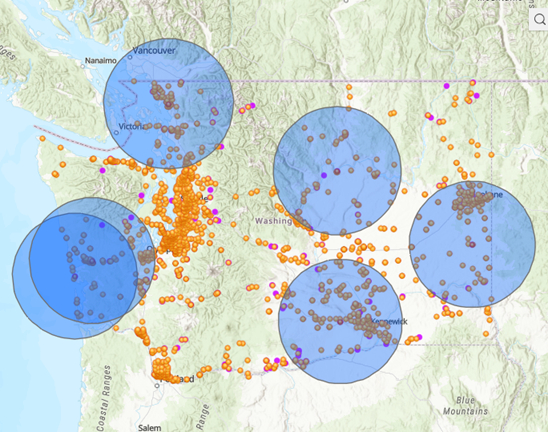
下图显示了在 ArcGIS Experience Builder 中使用“分析”微件为所选要素创建的缓冲区。
文章 ID: 000032615
获得人工智能支持
使用 Esri Support AI Chatbot 快速解决您的问题。


相关信息
发现关于本主题的更多内容

Search for related information

Find training related to this topic

Explore ideas and give feedback
获取来自 ArcGIS 专家的帮助
立即开始聊天