
操作方法
操作方法:在 FME/Data Interoperability 中使用 SAML 登录帐户连接到 ArcGIS Enterprise 和 ArcGIS Online
描述
ArcGIS Online 和 ArcGIS Enterprise 的 Data Interoperability/FME 读取器使用不同的身份验证模型以连接到您的 ArcGIS 环境。 最常用的方法是“生成令牌”和“Web 服务连接”。 在使用“生成令牌”时,您必须输入您的用户名和密码,这适用于 Portal 或 ArcGIS Online 中的内置用户。 要在您的 GIS 环境中利用企业登录帐户,或者您不希望每次添加新读取器时都输入用户凭据,则解决方案是使用“Web 服务”选项。 然后,可以使用此 web 连接在任意数量的工作空间中读取和写入数据,同时保持您的凭据安全。

解决方案或解决方法
要在 FME 中设置 Web 服务连接,请执行以下步骤:
- 使用管理员帐户登录到 Portal 或 ArcGIS Online。
- 在 ArcGIS Online 中创建并注册应用程序。导航至内容 > 添加项目,选择应用程序。
- 在添加应用程序对话框中,单击添加项目。 这些步骤如下图所示。
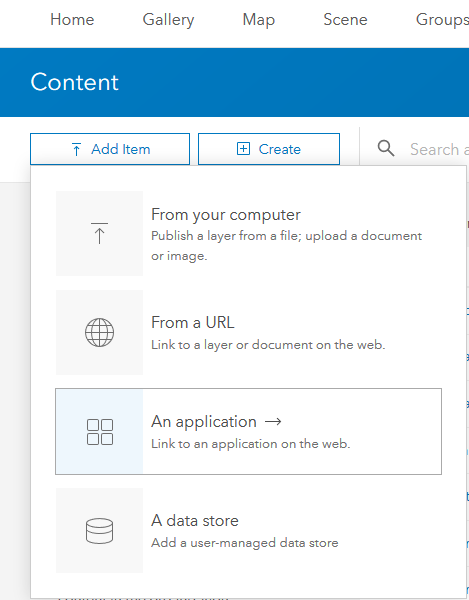

随即创建该应用程序,并将其定向至项目详细信息页面。
- 单击设置选项卡,向下滚动到应用程序注册部分,然后单击注册信息,如下图所示。
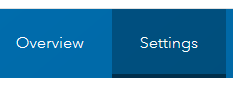
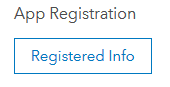
随即显示创建 web 连接所需的应用程序注册详细信息:

- 单击显示密码以显示身份验证密钥,如以上屏幕截图所示。
- 打开 FME Workbench。 如果您使用 Data Interoperability,请通过 ArcGIS Pro 分析功能区打开 Workbench 应用程序。
- 在 FME Workbench 中,导航至工具 > FME 选项 > Web 连接,然后单击管理服务。

- 在管理 Web 服务对话框中,单击页面底部的添加 Web 服务按钮,选择创建自选项,然后选择 Esri ArcGIS Portal(模板)或 Esri ArcGIS Online。 如下图所示。

- 由此将创建一个模板,需要使用已注册的应用程序信息应用程序 ID 和应用程序密码填写表单。
- 在授权参数和检索令牌参数下,将该 URL 替换为您的 Portal 或 ArcGIS Online URL。
例如:
http://arcgis.citymap.com.au/portal/

- 单击测试以使用您的 SAML/Enterprise 登录帐户转至 ArcGIS 身份验证页面。 验证您的连接并添加 web 连接。 关闭管理 Web 服务窗口以返回到 FME 选项窗口。

- 在 FME 选项页面中,右键单击 Web 连接部分的空白区域。 由此将打开编辑 Web 连接页面,从下拉列表中选择您刚刚创建的 web 服务。 单击身份验证并添加您的凭据。 该连接现在已添加至您的连接列表。

Web 服务连接现在可用于您的要素读取器中。 这显示在以下 Esri ArcGIS Portal 要素服务参数对话框的图像中。

文章 ID: 000026396
获得人工智能支持
使用 Esri Support AI Chatbot 快速解决您的问题。


发现关于本主题的更多内容

Search for related information

Find training related to this topic

Explore ideas and give feedback
获取来自 ArcGIS 专家的帮助
立即开始聊天