
操作方法
操作方法:在 ArcGIS Pro 中更改指北针的颜色
描述
在 ArcGIS Pro 中,布局中的指北针表示地图的方向,并保持与地图框的连接。 ArcGIS Pro 中指北针的默认颜色为黑白,如下图所示。
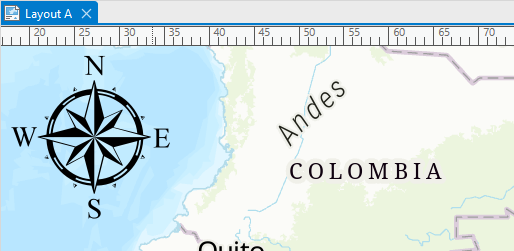
在某些情况下,需要更改指北针的颜色以增强地图的视觉效果。 本文将介绍在 ArcGIS Pro 中更改指北针颜色的工作流。
Note:
This workflow applies to ArcGIS Pro 3.0 and above, and may or may not work in ArcGIS Pro 2.x due to changes to the UI. Refer to ArcGIS Pro: Migration from ArcGIS Pro 2.x to 3.0 for more information on the changes in ArcGIS Pro 3.0.
解决方案或解决方法
- 打开 ArcGIS Pro 工程。
- 在布局视图中,添加指北针。 有关说明,请参阅 ArcGIS Pro:插入指北针。
- 在指北针窗格或指北针选项卡上更改指北针颜色。
- 在指北针选项卡上
- 在内容窗格中,单击指北针,然后在功能区上,单击指北针选项卡。
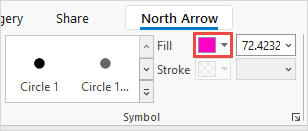
- 在指北针选项卡的符号组中,单击填充下拉箭头以打开调色板。 为指北针选择颜色。 有关详细信息,请参阅 ArcGIS Pro:颜色。
- 在指北针窗格中
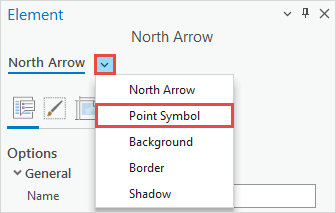
- 在内容窗格中,右键单击指北针,然后单击属性。
- 在指北针窗格中,单击指北针旁的下拉箭头,然后选择点符号。
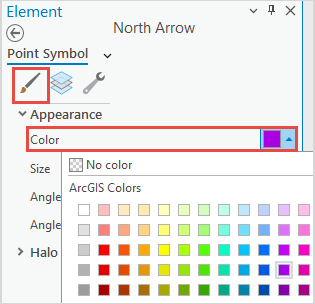
- 在符号选项卡上,展开外观,然后单击颜色下拉箭头以打开调色板。 为指北针选择颜色。 有关详细信息,请参阅 ArcGIS Pro:颜色。
- 单击应用。
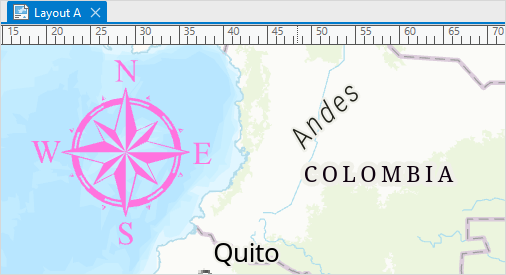
下图显示了在 ArcGIS Pro 中更改的指北针颜色。
文章 ID: 000027945
获得人工智能支持
使用 Esri Support AI Chatbot 快速解决您的问题。


相关信息
发现关于本主题的更多内容

Search for related information

Find training related to this topic

Explore ideas and give feedback
获取来自 ArcGIS 专家的帮助
立即开始聊天