
操作方法
操作方法:在 ArcGIS Experience Builder 中的“列表”微件内按字母顺序对数据进行排序
摘要
在 ArcGIS Experience Builder 中,“列表”微件中的数据按其原始顺序显示,而非按字母顺序进行排序,由此导致数据搜索效率较低。
下图显示了 ArcGIS Experience Builder 中“列表”微件内未进行排序的属性数据。
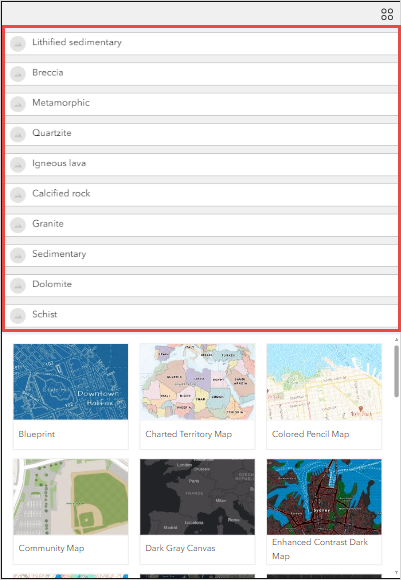
本文介绍了多种按字母顺序对“列表”微件中要显示的数据进行排序的工作流。
过程
在“列表”面板中通过“工具”对数据进行排序
- 登录到 ArcGIS Online,然后打开 web 体验。
- 将列表微件拖放到画布上。 配置微件的模板和数据源。
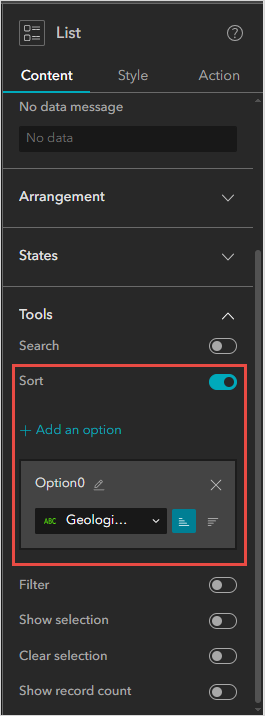
- 在列表面板的内容选项卡中,展开工具并切换打开排序。
- 在菜单选项框中,选择要排序的字段,然后单击首选序列。 在本示例中,将选择 Geological_Type 字段和“升序”序列。
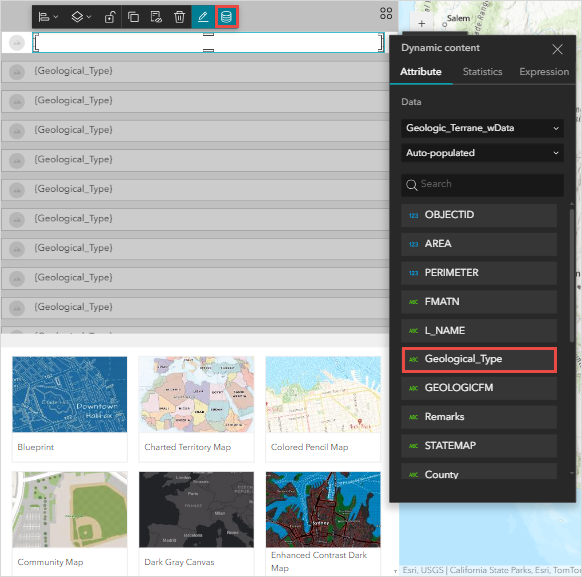
- 在画布上,单击列表微件上的文本。 单击动态内容
 。
。 - 在动态内容面板中属性选项卡的属性字段列表下,选择要显示的属性。 在本示例中,将选择 Geological_Type。
- 单击画布以刷新列表微件上所做的更改。
- 单击保存
 > 发布。
> 发布。
通过“数据”面板对数据进行排序
- 登录到 ArcGIS Online,然后打开 web 体验。
- 单击数据
 选项卡,然后选择要素图层卡片。 单击设置
  。
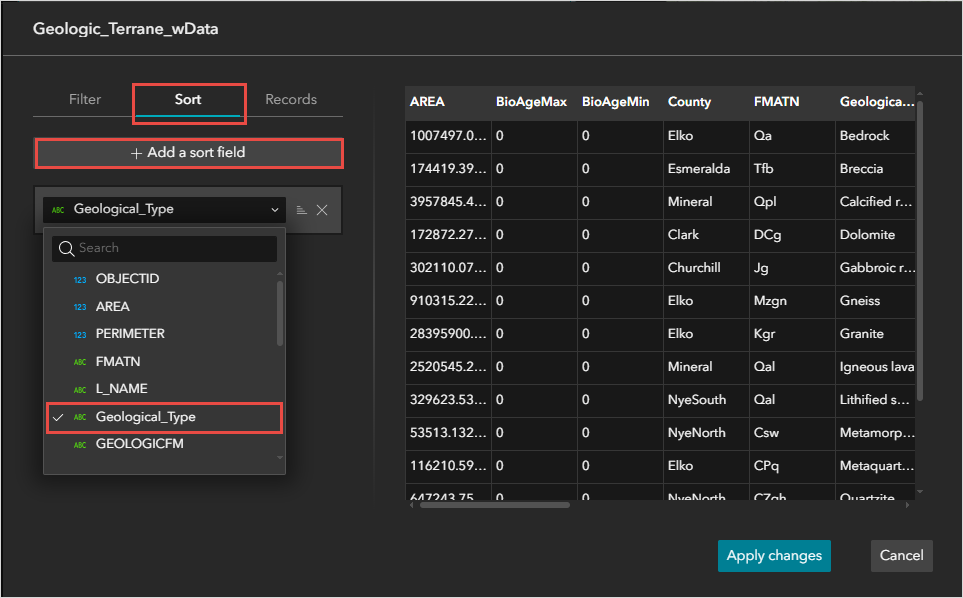
。 - 在要素图层窗口中,单击排序 > + 添加排序字段。
- 选择要排序的字段,然后单击首选序列。 在本示例中,将选择 Geological_Type 字段和“升序”序列。
- 单击应用更改。
- 将列表微件拖放到画布上。 配置微件的模板和数据源。
- 在画布上,单击列表微件上的文本。 单击动态内容 。
- 在动态内容面板中属性选项卡的属性字段列表下,选择要显示的属性。 在本示例中,将选择 Geological_Type。
- 单击画布以刷新列表微件上所做的更改。
- 单击保存 > 发布。
Note:
Sorting the data through the Data panel maintains the sorted order of the data in the other widgets as well.
创建已排序数据的数据视图
- 登录到 ArcGIS Online,然后打开首选 web 体验。
- 单击数据 选项卡,然后选择要素图层卡片。
- 在数据视图选项卡上,单击 + 创建视图。
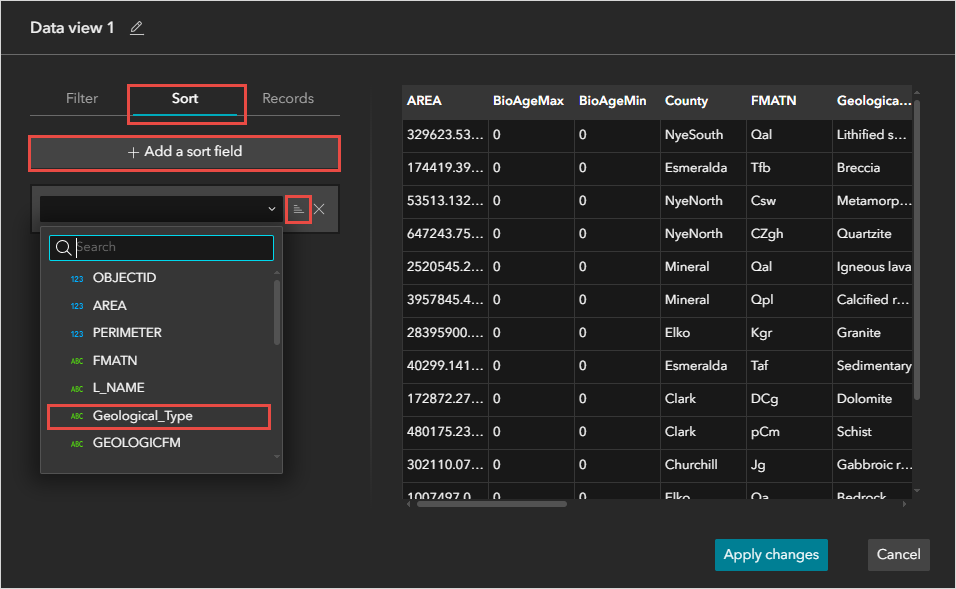
- 在数据视图窗口中,单击排序 > + 添加排序字段。
- 选择要排序的字段,然后单击首选序列。 在本示例中,将选择 Geological_Type 字段和“升序”序列。
- 单击应用更改。
- 将列表微件拖放到画布上。 配置微件的模板和数据源。
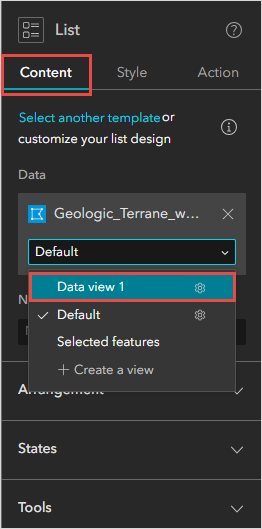
- 在列表面板中内容选项卡的数据下,单击新增数据源的下拉列表,然后选择已创建的数据视图。 在本示例中,将选择“Data view 1”。
- 在画布上,单击列表微件上的文本。 单击动态内容 。
- 在动态内容面板中属性选项卡的属性字段列表下,选择要显示的属性。 在本示例中,将选择 Geological_Type。
- 单击画布以刷新列表微件上所做的更改。
- 单击保存 > 发布。
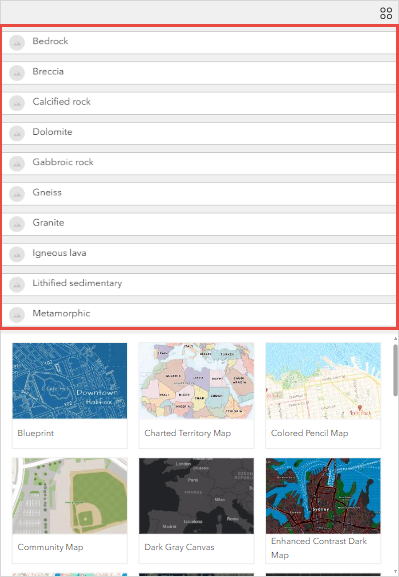
下图显示了 ArcGIS Experience Builder 中“列表”微件内按字母顺序排序的属性。
文章 ID: 000032753
获得人工智能支持
使用 Esri Support AI Chatbot 快速解决您的问题。


相关信息
发现关于本主题的更多内容

Search for related information

Find training related to this topic

Explore ideas and give feedback
获取来自 ArcGIS 专家的帮助
立即开始聊天